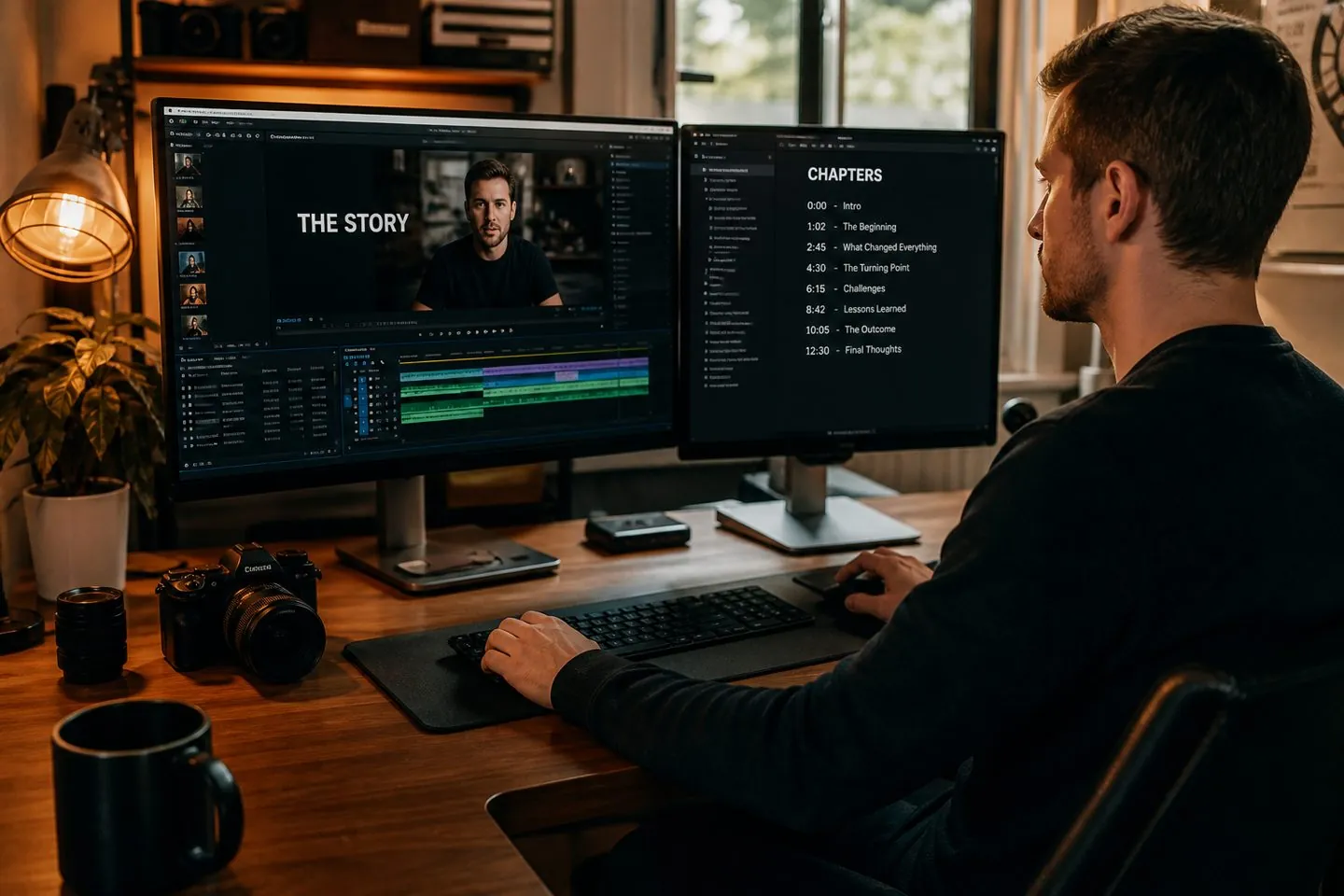
Fonctionne par collage
S’appuie uniquement sur votre transcription ou votre plan — nous ne récupérons jamais une URL YouTube.
Outil YouTube gratuit
Collez une transcription horodatée ou un plan de sections, générez les lignes de chapitres et copiez-les dans votre description YouTube. Nous vérifions les règles de YouTube dans votre navigateur — sans récupérer de lien.
Paste your own transcript — no YouTube URL required. Processing stays in your browser.
S’appuie uniquement sur votre transcription ou votre plan — nous ne récupérons jamais une URL YouTube.
Signale s’il manque 0:00, trois chapitres ou des écarts de 10 secondes.
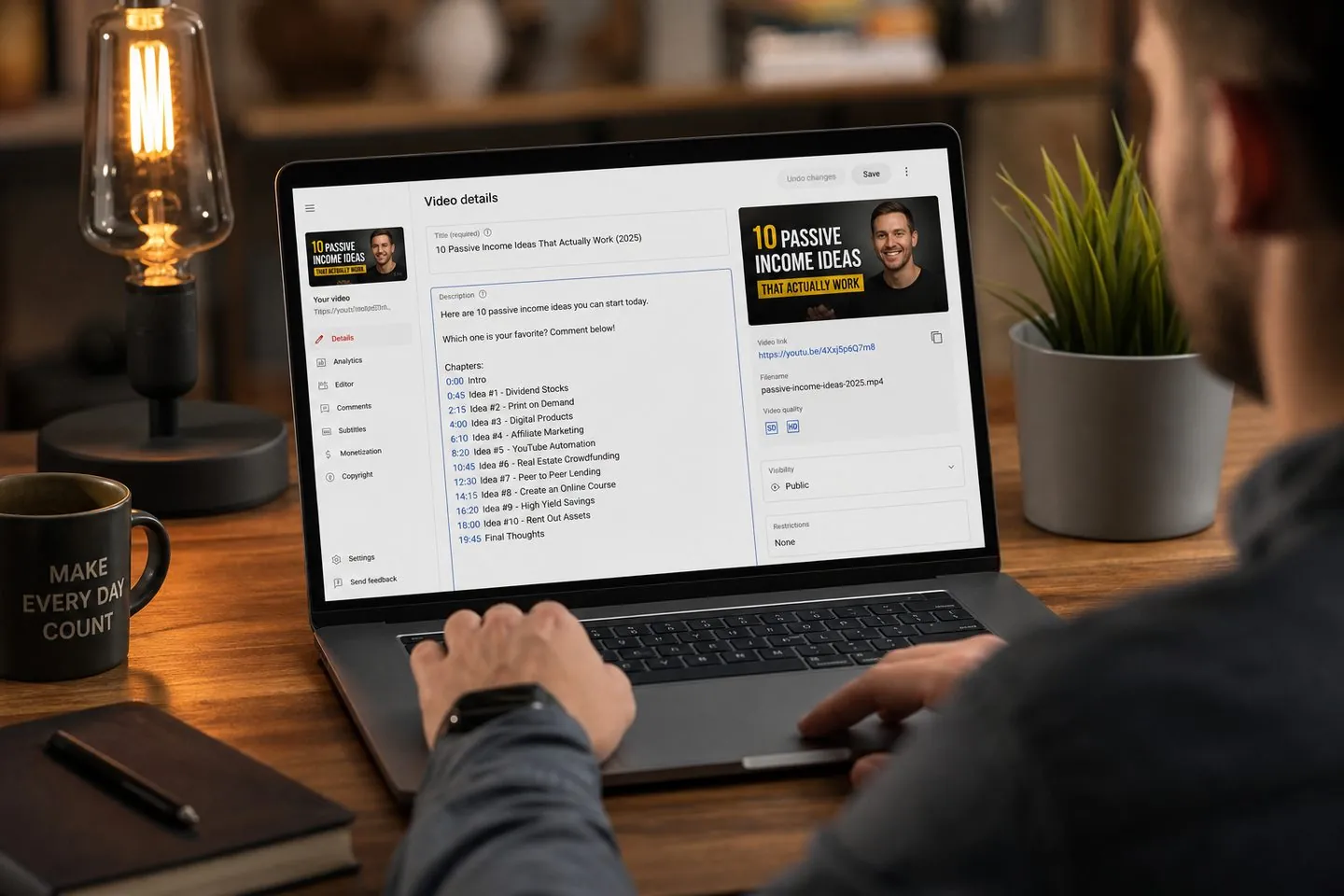
La sortie se colle directement dans le champ de description de YouTube Studio.
Définition
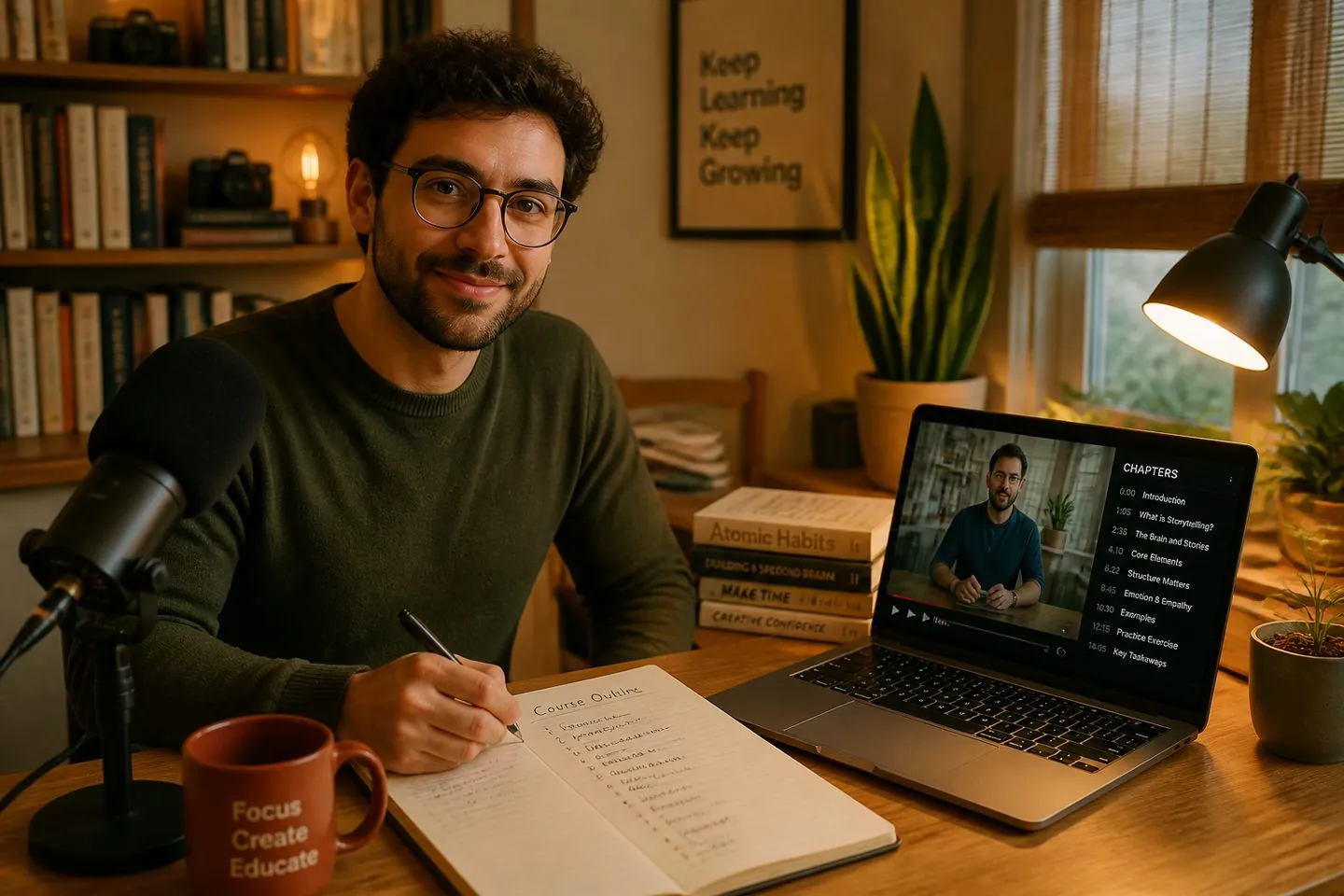
Un générateur d’horodatages YouTube transforme une transcription ou un plan en lignes de chapitres pour la description de votre vidéo. Les spectateurs sautent d’un sujet à l’autre ; vous évitez de taper chaque repère à la main.
Quand en avez-vous besoin
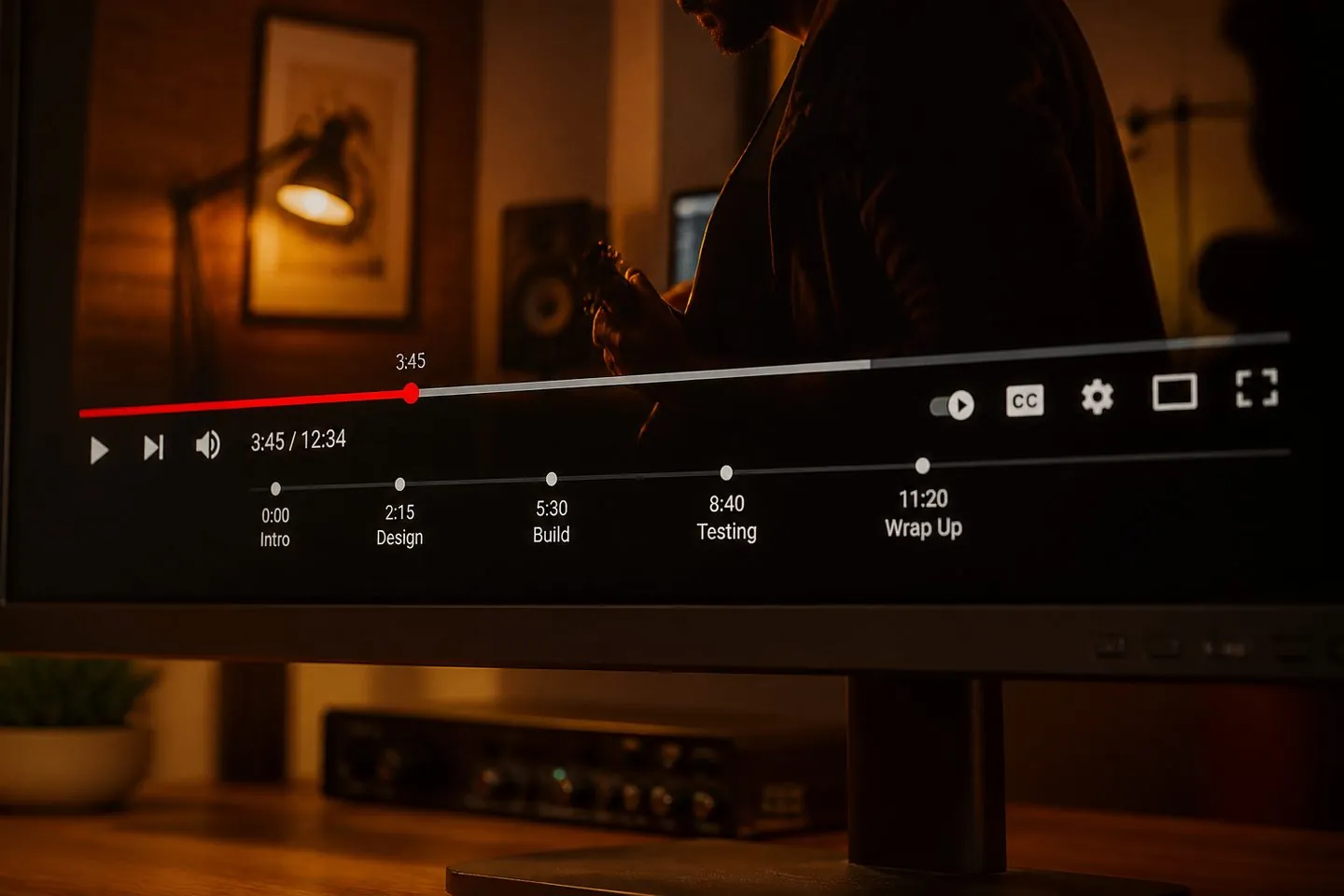
Les chapitres aident les spectateurs à naviguer dans les publications longues et peuvent soutenir le temps de visionnage. Construisez-les à partir d’une transcription que vous possédez déjà — pas en récupérant les sous-titres de quelqu’un d’autre.
Comment ça marche
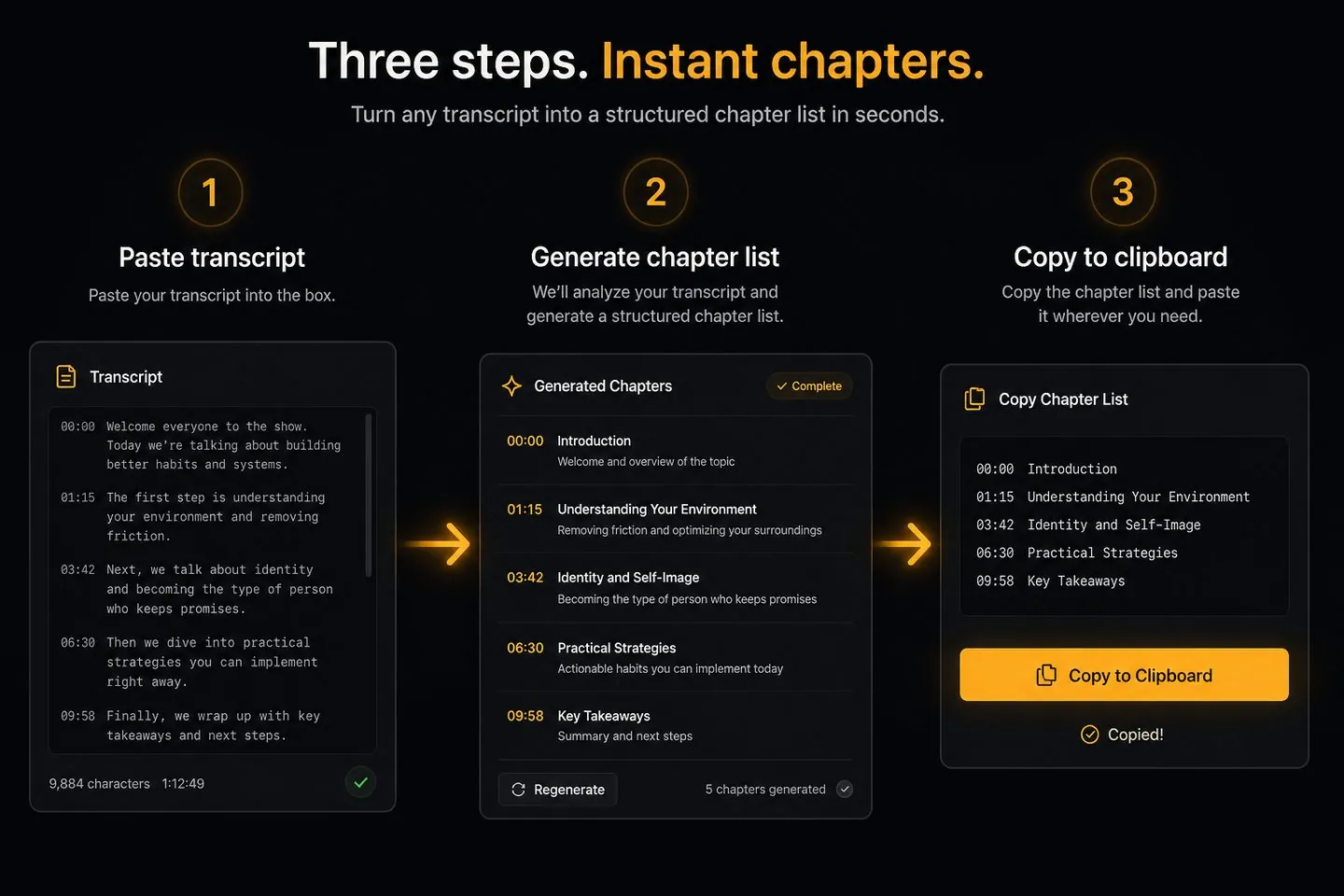
Collez, générez, copiez — puis déposez la liste dans YouTube Studio.
01
Utilisez des lignes horodatées comme [00:00] intro, ou des sections séparées par une ligne vide pour un plan.
02
Choisissez un intervalle ou le mode plan, puis ajustez le titre de chaque chapitre.
03
Collez la liste dans votre description. La première ligne doit être 0:00.
Conçu pour les créateurs qui ont déjà un script ou un fichier de sous-titres.
Le premier chapitre doit commencer à 0:00, il faut au moins trois chapitres, et les chapitres consécutifs doivent être séparés d’au moins 10 secondes.
Récupérer les sous-titres d’URL quelconques n’est pas fiable et va souvent à l’encontre des conditions des plateformes. Cet outil ne traite que le texte que vous collez — un contenu que vous possédez déjà.
Utilisez le mode plan. Nous répartissons les sections de façon régulière pour que vous puissiez ajuster les temps après avoir verrouillé le montage final.
Oui. Collez des lignes au format SRT ou convertissez d’abord avec l’outil SRT ↔ VTT, puis générez les chapitres à partir du texte horodaté.
Les chapitres se trouvent dans la description. Les sous-titres à l’écran sont distincts — créez-les avec le générateur de sous-titres YouTube ou le générateur de sous-titres IA.
Les chapitres aident la navigation. Les sous-titres incrustés aident la lecture sans le son — générez les deux depuis le même flux de travail.
Incruster les sous-titres dans votre vidéo