Fonctionne dans votre navigateur
La conversion se fait localement en JavaScript — votre fichier de sous-titres n’est jamais envoyé.
Outil de sous-titres gratuit
Collez ou déposez un fichier de sous-titres, choisissez SRT ou VTT, et téléchargez le résultat immédiatement. La conversion s’exécute sur votre appareil — puis ouvrez AutoCaptions pour incruster les sous-titres dans la vidéo.
Runs entirely in your browser. Files are never uploaded.
La conversion se fait localement en JavaScript — votre fichier de sous-titres n’est jamais envoyé.
Convertissez autant de fois que nécessaire. Gratuit, sans filigrane, sans obligation de créer un compte.
Changez de format ou retirez les horodatages pour obtenir un texte de transcription brut en une seule passe.

Définition
Un convertisseur SRT en VTT transforme les fichiers de sous-titres SubRip en WebVTT — et inversement — en corrigeant l’en-tête et les séparateurs d’horodatages, tout en conservant le texte et le minutage de vos sous-titres. SRT est le format d’envoi universel ; VTT est celui attendu par les lecteurs HTML5.

Quand en avez-vous besoin
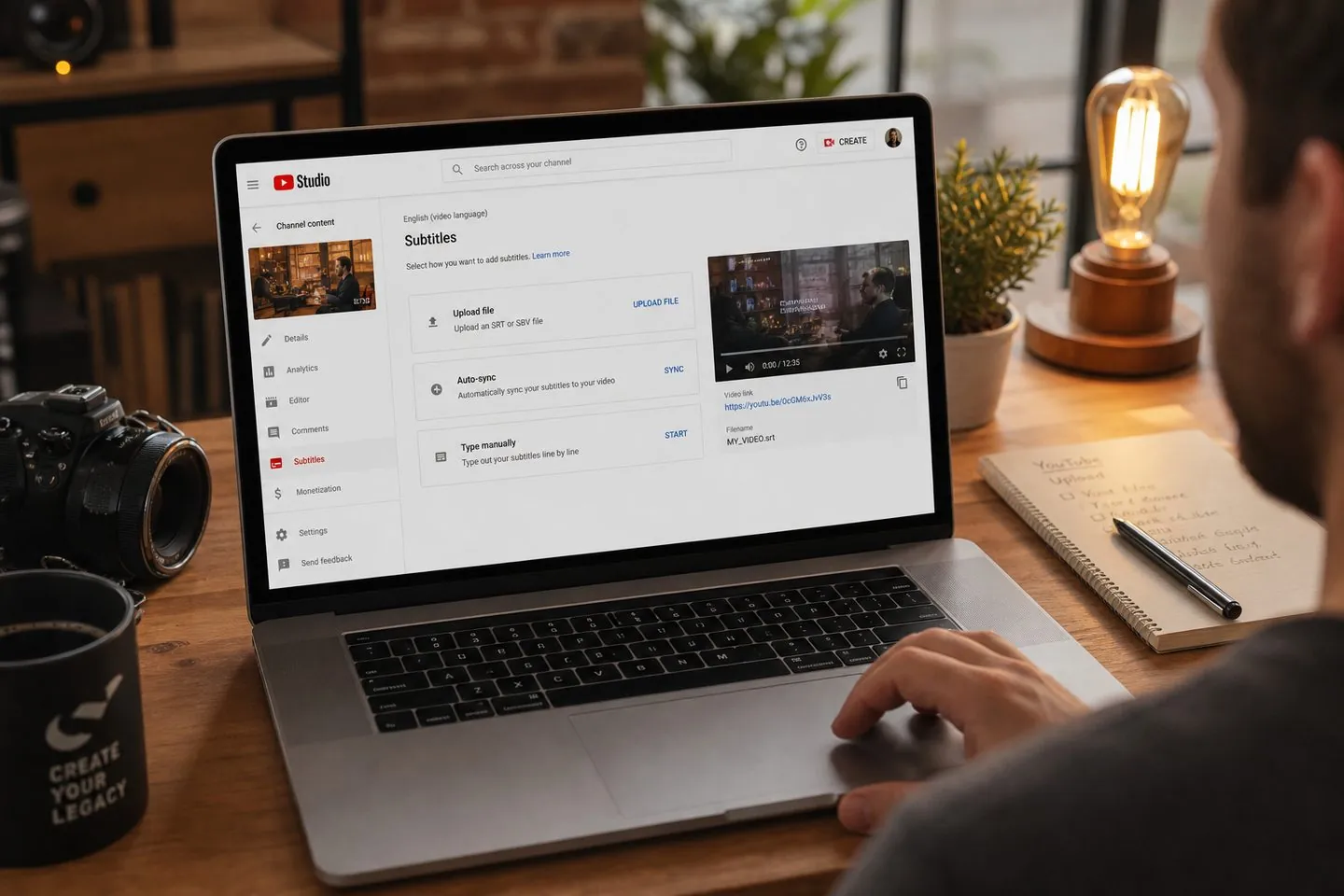
YouTube Studio et la plupart des logiciels de montage attendent du SRT. Les lecteurs HTML5, les intégrations LMS et de nombreux lecteurs web attendent du VTT. Vous ne devriez pas reconstruire vos sous-titres de zéro juste pour changer de conteneur.
Comment ça marche
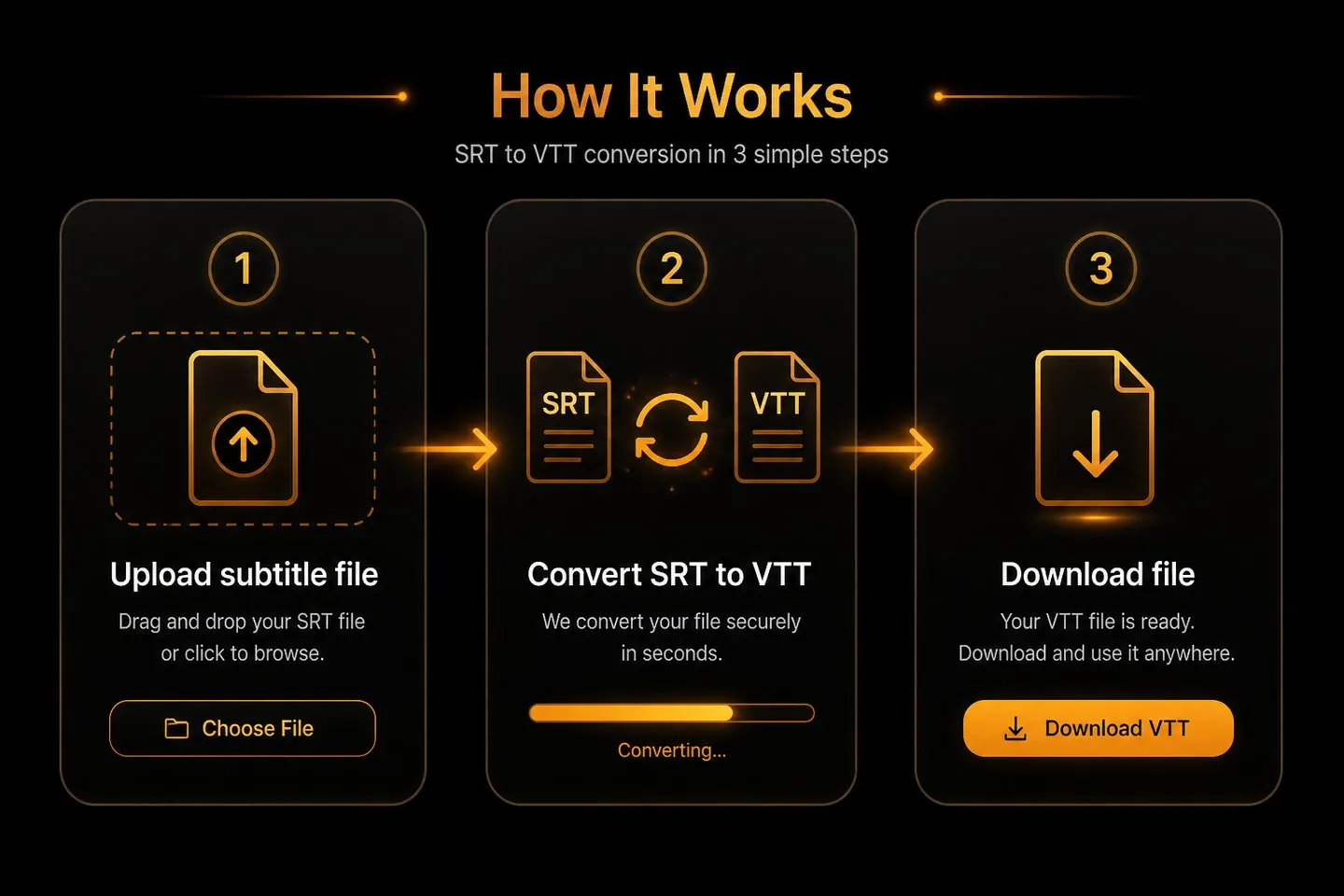
Aucune installation. Aucune file d’attente. Collez ou déposez un fichier, choisissez la sortie, téléchargez.
01
Collez du SRT ou du VTT dans le champ, ou importez le fichier. Le format est détecté automatiquement.
02
Choisissez SRT, VTT ou TXT brut. La conversion s’exécute instantanément sur votre appareil.
03
Copiez le résultat ou téléchargez un fichier .srt, .vtt ou .txt correctement nommé.
Si la seule tâche consiste à changer de format de sous-titres, commencez ici.
Collez ou importez votre fichier .srt ci-dessus, choisissez VTT comme sortie, puis copiez ou téléchargez. L’outil ajoute un en-tête WEBVTT et remplace les virgules des horodatages par des points.
SRT est le format SubRip, plus ancien et largement pris en charge, avec des sous-titres numérotés et des horodatages à virgule. VTT (WebVTT) commence par WEBVTT, utilise des horodatages à point et constitue le standard web des pistes vidéo HTML5.
Oui. La conversion s’exécute entièrement dans votre navigateur. Les fichiers de sous-titres ne sont pas envoyés aux serveurs d’AutoCaptions.
Oui — choisissez TXT comme sortie pour retirer les numéros et les horodatages, en gardant une ligne de transcription par sous-titre.
Ouvrez le générateur de sous-titres IA ou la page d’accueil, déposez votre clip, mettez les sous-titres en forme et exportez un MP4 avec le texte qui reste sur la vidéo.
Convertissez vos fichiers externes ici — puis incrustez des sous-titres mis en forme dans un MP4 avec AutoCaptions quand vous êtes prêt à publier.
Incruster les sous-titres dans votre vidéo