
Restez sur AutoSubtitles si…
Créateurs qui aiment déjà le parcours AutoSubtitles · Tâches de sous-titrage seul, sans éditeur vidéo complet · Exports incrustés depuis le navigateur
Comparatif
En bref : AutoSubtitles et AutoCaptions sont pairs dans la même catégorie — des outils de sous-titrage dans le navigateur, avec un export gratuit filigrané. Comparez l’ergonomie du studio et les options Max (multi-locuteurs, Auto Clips, surligneur de mots-clés). Restez si vous aimez déjà AutoSubtitles ; essayez AutoCaptions si vous voulez cet autre studio.
Pourquoi on cherche
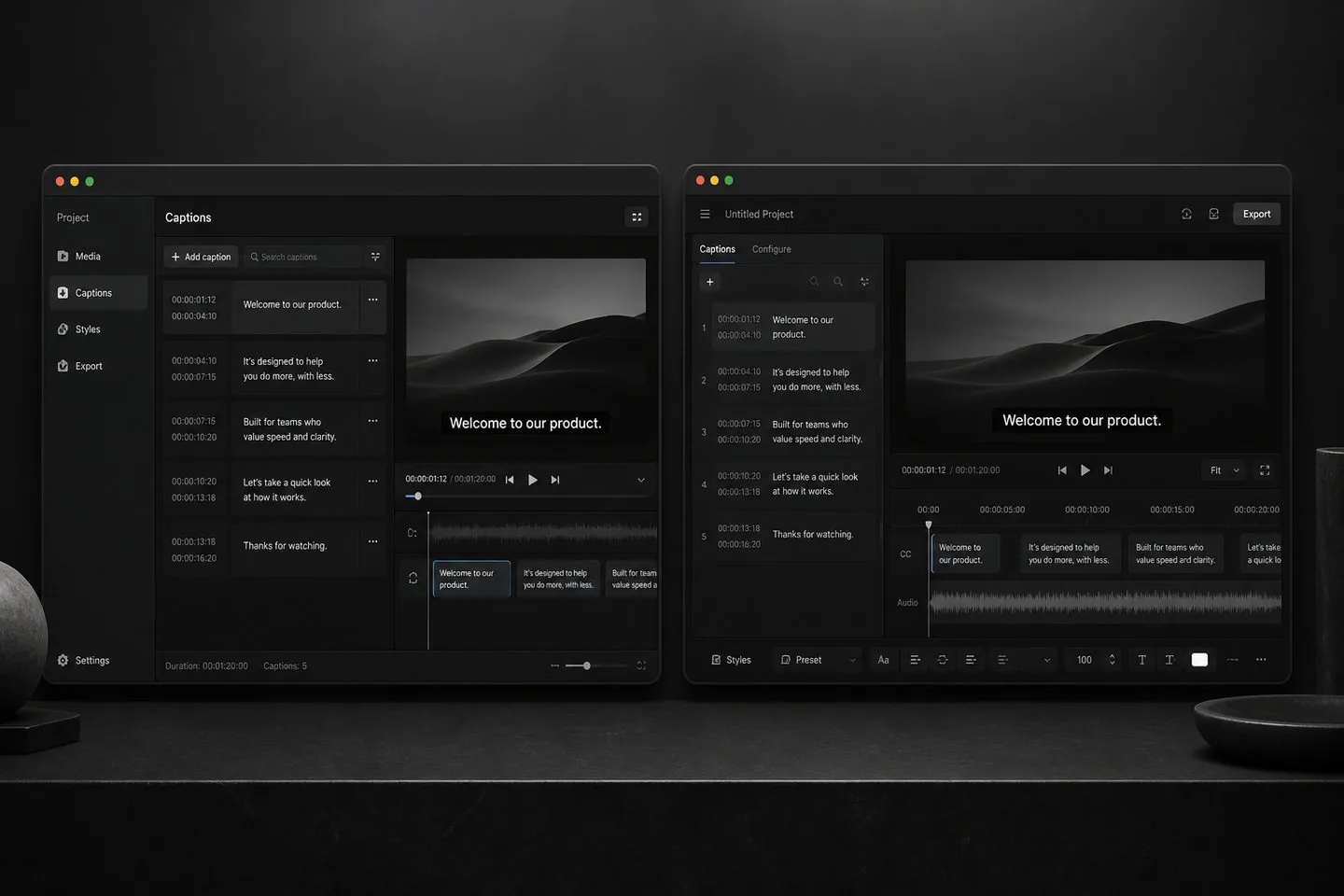
Passer d’AutoSubtitles à AutoCaptions, ou l’inverse, reste un mouvement entre pairs, pas un changement de catégorie. Les créateurs comparent la disposition du studio, les outils du palier Max et le parcours Free → Pro qui leur paraît le plus clair — pas la place des sous-titres dans le navigateur.
En un coup d’œil
Une lecture rapide de ce qui sépare AutoCaptions et AutoSubtitles quand il s’agit de sous-titres. Les détails ci-dessous expliquent quand chaque approche l’emporte.
| Critère | AutoCaptions | AutoSubtitles |
|---|---|---|
| Catégorie | Studio de sous-titres dans le navigateur | Studio de sous-titres dans le navigateur |
| Gratuit pour démarrer | Oui — export avec filigrane | Oui — export avec filigrane |
| Cœur de l’offre Pro | Sans filigrane, HD, traduction, styles | Sans filigrane + options pro de sous-titrage |
| Palier Max | Multi-locuteurs, Auto Clips, surligneur de mots-clés | Vérifiez leur palier le plus élevé |
| Modes du studio | Simple + Full sur le même projet | Leur disposition d’éditeur |
| Pourquoi comparer | Même tâche — choisissez le studio que vous préférez | Même tâche — choisissez le studio que vous préférez |
Sous-titres et parcours
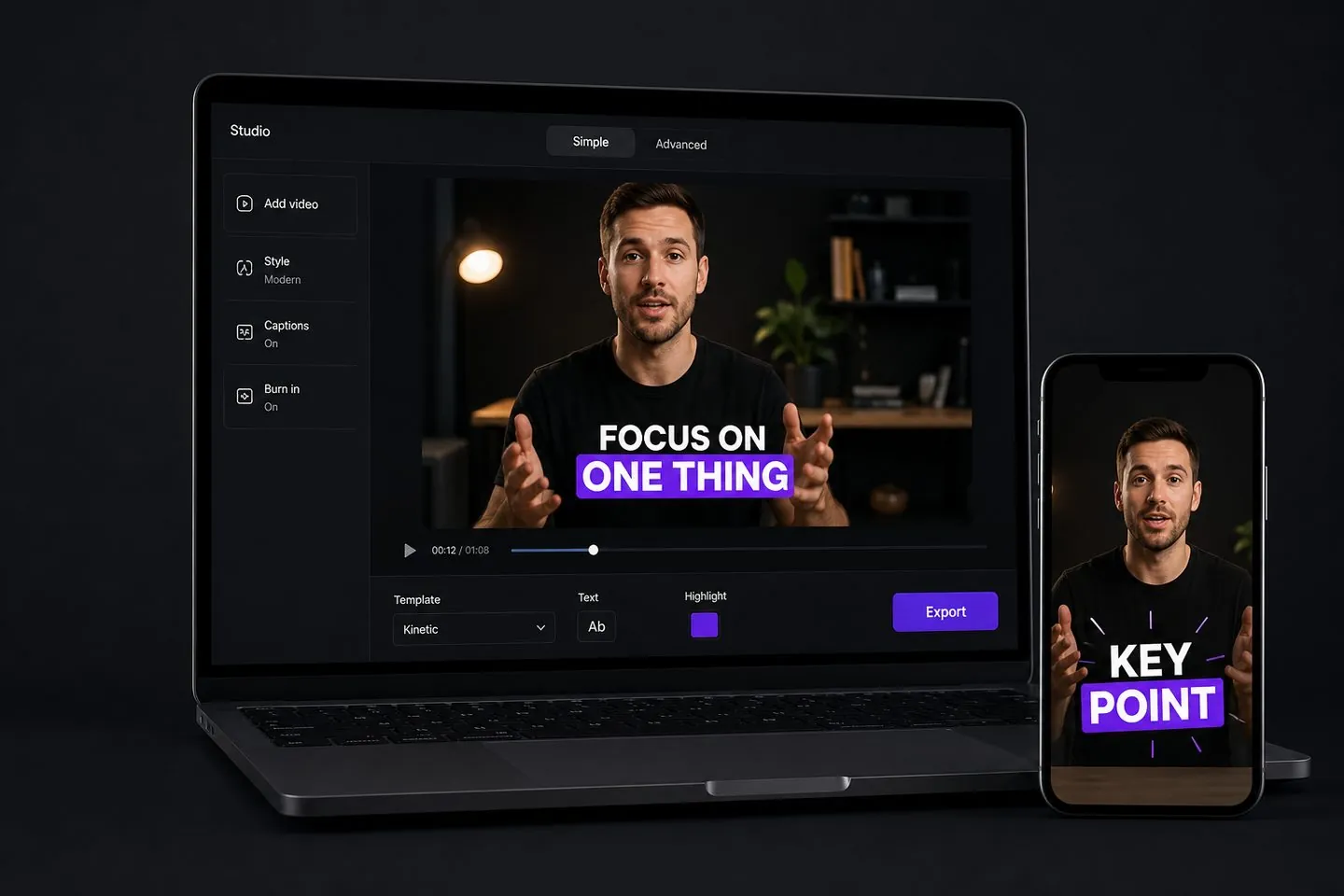
Les deux outils suivent générer → éditer → styler → exporter dans le navigateur. AutoCaptions ajoute les modes Simple et Full sur le même projet, plus un palier Max orienté sous-titres multi-locuteurs, Auto Clips et surligneur de mots-clés. Essayez les deux sur un même clip et gardez le studio que vous préférez.
Tarifs et valeur
AutoSubtitles : Gratuit avec filigrane ; Pro retire le filigrane (même modèle général qu’AutoCaptions). AutoCaptions garde une offre Free utilisable pour du vrai sous-titrage (avec filigrane AutoCaptions et 720p), puis Pro à partir d’environ 9,99 $US par mois pour des exports HD propres. Les modèles tarifaires se ressemblent par construction — décidez sur les fonctions et l’ergonomie de l’éditeur, pas sur une promesse de « gratuit pour toujours, sans filigrane » d’un côté ou de l’autre.
Pour qui
Chaque outil correspond à un travail différent. Restez là où le produit correspond à la tâche — changez quand le sous-titrage devient le vrai goulot d’étranglement.
Créateurs qui aiment déjà le parcours AutoSubtitles · Tâches de sous-titrage seul, sans éditeur vidéo complet · Exports incrustés depuis le navigateur
Vous voulez les outils Max : multi-locuteurs, Auto Clips, surligneur de mots-clés · Vous préférez les modes Simple et Full du studio AutoCaptions · Vous essayez une autre marque de sous-titrage au parcours Free → Pro similaire
Parcours navigateur centré sur les sous-titres · Gratuit pour démarrer, avec des presets de sous-titres stylés · Chemin générer → éditer → exporter, familier
Générer, styler et incruster les sous-titres · Studio navigateur sans logiciel de montage complet · Offres Free → Pro → Max claires pour le sous-titrage
Comment changer
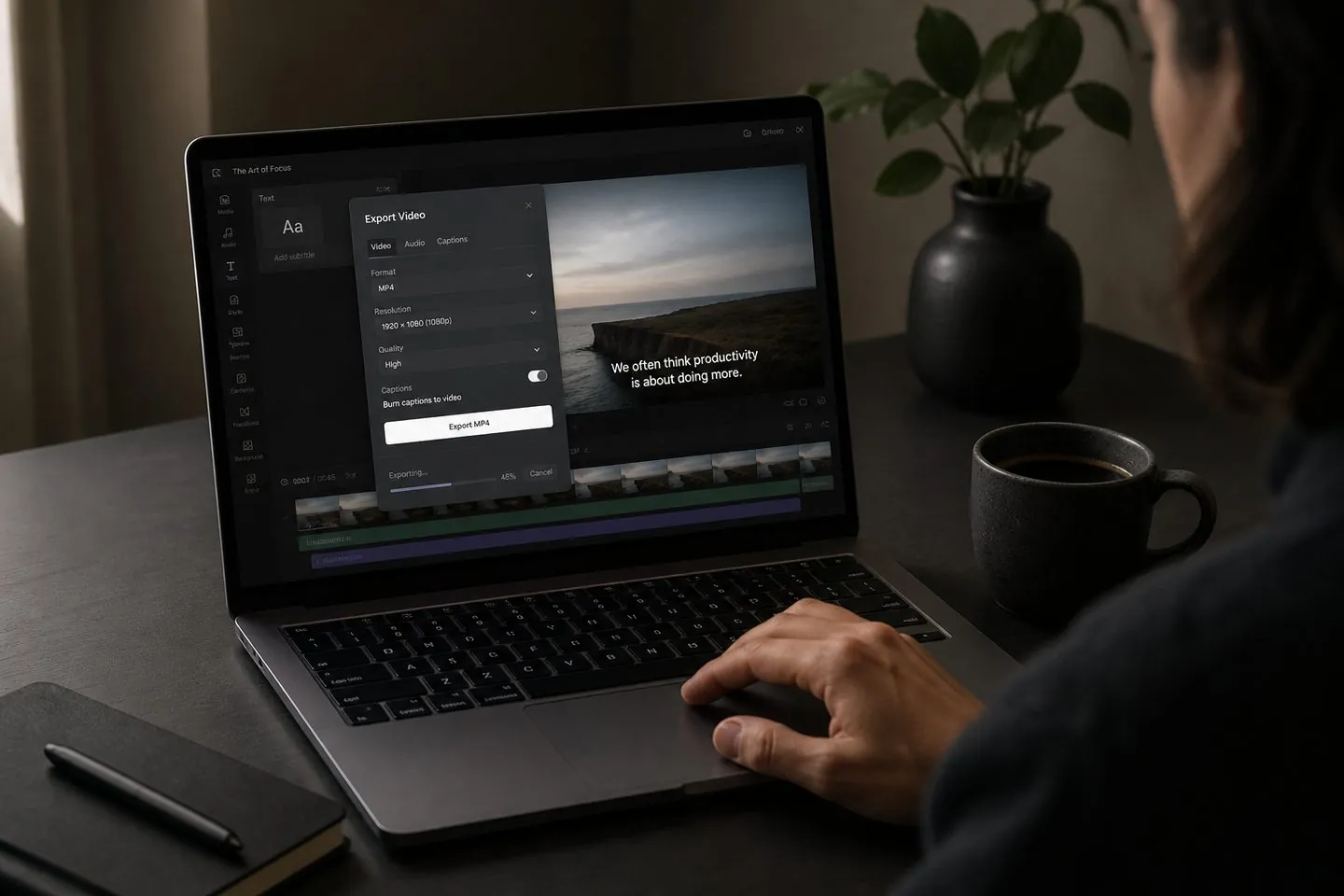
Il n’y a pas d’import de projet en un clic depuis AutoSubtitles. Exportez ou téléchargez le clip final, puis déposez-le dans AutoCaptions. Générez les sous-titres, ajustez le style, exportez à nouveau. La plupart des passages au sous-titrage seul tiennent en une courte session.
Oui si vous cherchez un autre studio de sous-titres dans le navigateur, avec modes Simple/Full et outils Max. Restez sur AutoSubtitles si ce parcours vous convient déjà — les deux produits visent la même tâche.
Même catégorie. AutoCaptions met en avant les modes Simple/Full et les fonctions Max (sous-titres multi-locuteurs, Auto Clips, surligneur de mots-clés IA). Les listes de fonctions évoluent des deux côtés — comparez les offres actuelles avant de vous engager.
L’éditeur de sous-titres complet est gratuit. Les exports gratuits incluent un filigrane et une limite 720p. Les tarifs détaillent les offres Pro et Max pour du HD propre et des options en plus.
Créateurs qui aiment déjà le parcours AutoSubtitles Tâches de sous-titrage seul, sans éditeur vidéo complet Exports incrustés depuis le navigateur
Oui. Réglez le format sur 9:16 (ou d’autres ratios) après la génération des sous-titres. Partez de la page Générateur de sous-titres TikTok ou Sous-titres Instagram Reels pour les réglages par défaut du court format.
Exportez votre vidéo depuis AutoSubtitles, ouvrez AutoCaptions, déposez le fichier, générez les sous-titres, stylez-les et exportez le MP4 incrusté.
Open the free subtitle generator, drop a clip, and export styled captions in the browser.
Essayer gratuitement