
Restez sur CapCut si…
Créateurs qui montent, ajoutent des effets et sous-titrent dans une seule timeline · Montage mobile de vidéos courtes, de bout en bout · Projets qui demandent plus que des sous-titres
Comparatif
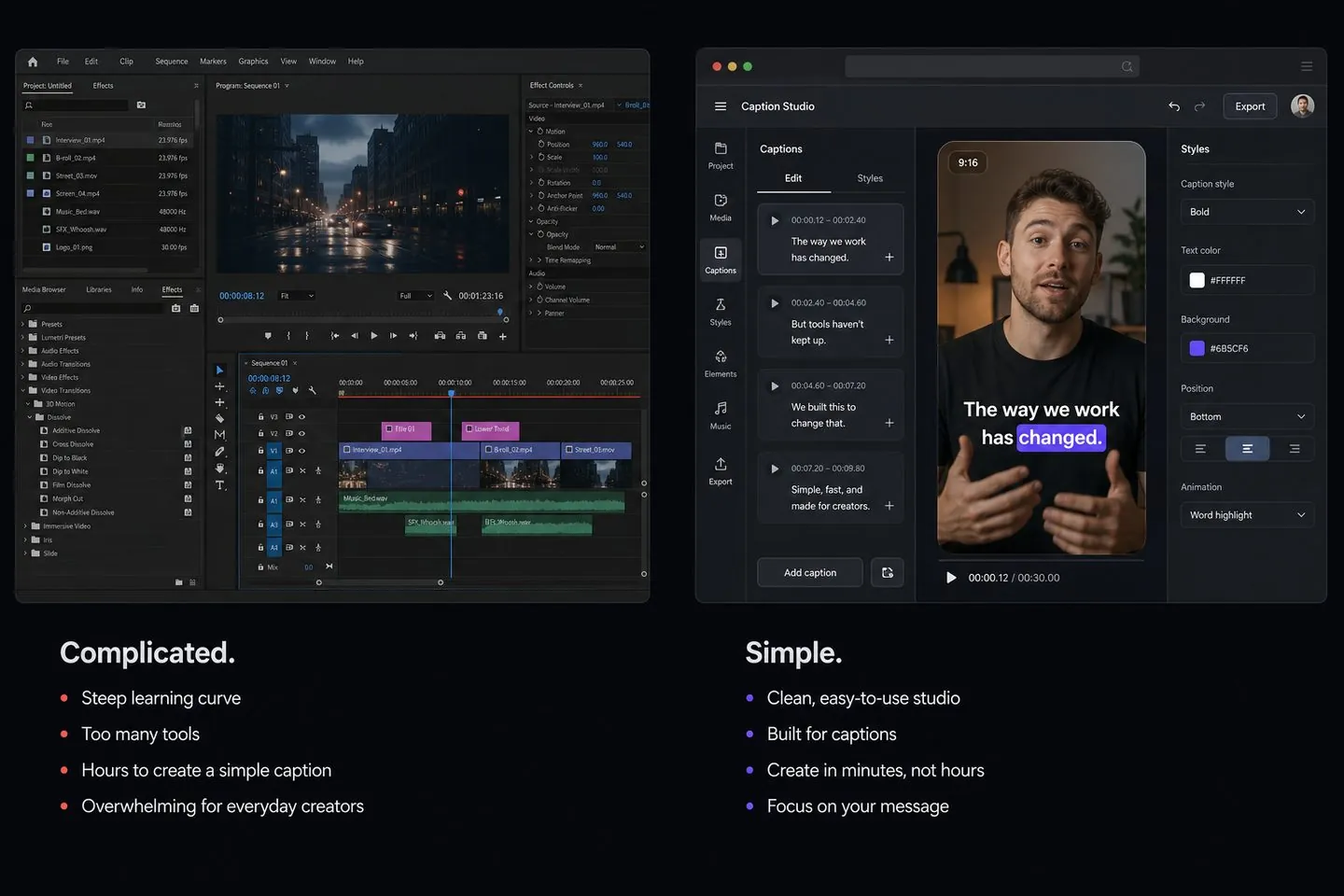
En bref : CapCut est un éditeur vidéo complet, où les sous-titres vivent dans une timeline plus large. AutoCaptions est conçu pour générer → styler → incruster dans le navigateur. Choisissez CapCut s’il vous faut des effets et un montage complet. Choisissez AutoCaptions si le sous-titrage est la tâche.
Pourquoi on cherche
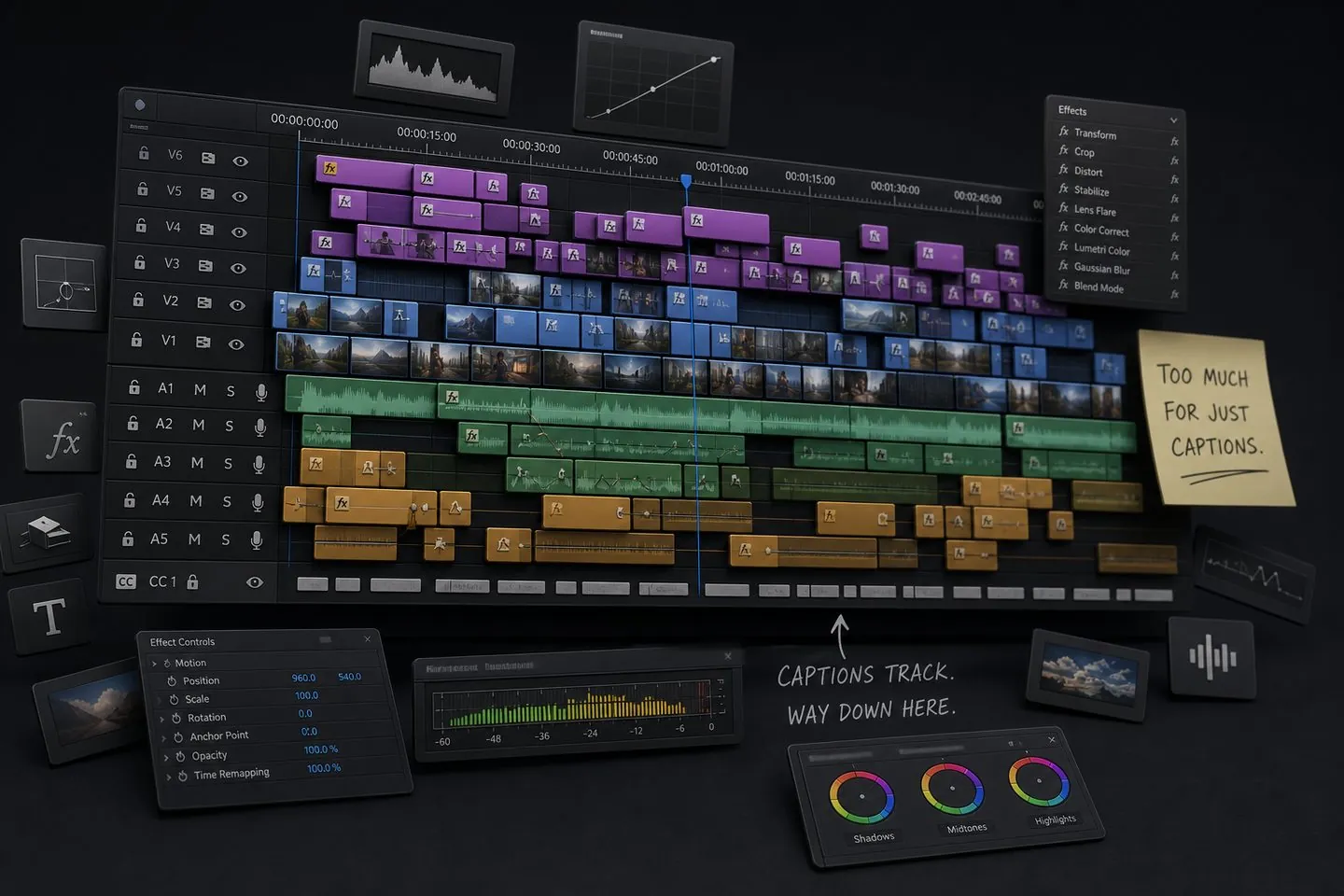
Les créateurs cherchent une alternative à CapCut quand le clip est déjà monté et qu’il ne manque que des sous-titres précis et stylés. Ouvrir un éditeur complet pour incruster des sous-titres ajoute de la friction — surtout sur des projets pensés pour les effets, pas pour un passage rapide de sous-titrage.
En un coup d’œil
Une lecture rapide de ce qui sépare AutoCaptions et CapCut quand il s’agit de sous-titres. Les détails ci-dessous expliquent quand chaque approche l’emporte.
| Critère | AutoCaptions | CapCut |
|---|---|---|
| Tâche principale | Sous-titres : générer, styler, incruster | Montage vidéo complet + sous-titres |
| Où ça tourne | Navigateur | Mobile / ordinateur / web |
| Démarrer sans compte | Oui — ouvrez et déposez une vidéo | Compte généralement requis |
| Styles de sous-titres | Presets viraux + contrôle complet du style | Modèles solides dans l’éditeur |
| Export gratuit | Essai 720p avec filigrane | Souvent sans filigrane pour les montages simples |
| Options payantes du sous-titrage | Pro retire le filigrane ; Max ajoute clips et locuteurs | Pro pour l’IA avancée et les paliers d’export |
Sous-titres et parcours
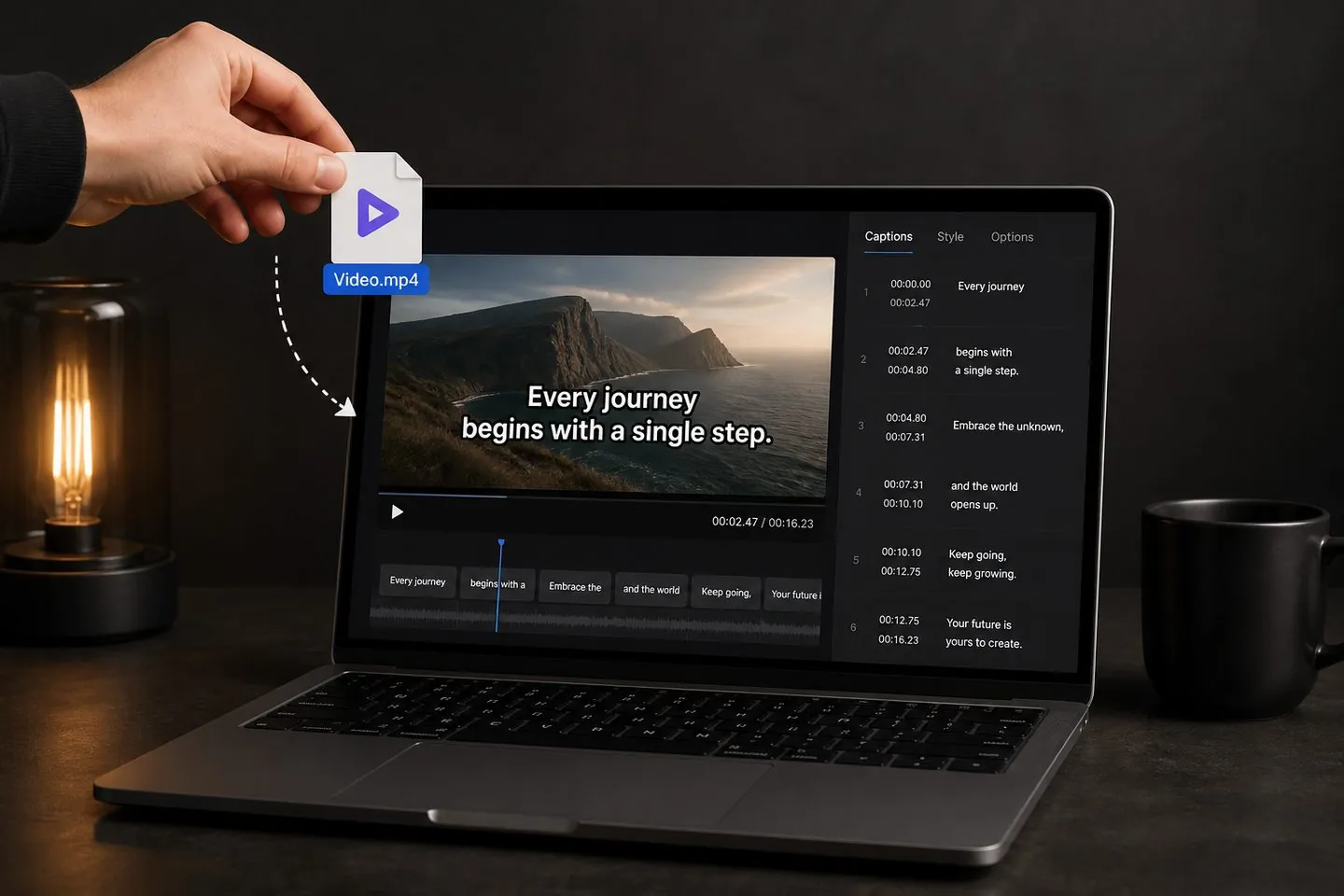
CapCut garde les sous-titres dans un montage plus large : parfait quand vous coupez encore des plans et des effets. AutoCaptions part du principe que l’image est prête. Vous déposez le fichier, générez les sous-titres, corrigez le texte, appliquez un preset et exportez un MP4 avec des sous-titres qui restent sur la vidéo.
Tarifs et valeur
CapCut : Offre gratuite généreuse pour le montage ; Pro débloque plus d’options d’IA et d’export (tarifs variables selon les régions). AutoCaptions garde une offre Free utilisable pour du vrai sous-titrage (avec filigrane AutoCaptions et 720p), puis Pro à partir d’environ 9,99 $US par mois pour des exports HD propres. Payez pour la profondeur du sous-titrage quand c’est la tâche ; gardez un éditeur complet s’il vous faut encore le reste de la suite.
Pour qui
Chaque outil correspond à un travail différent. Restez là où le produit correspond à la tâche — changez quand le sous-titrage devient le vrai goulot d’étranglement.
Créateurs qui montent, ajoutent des effets et sous-titrent dans une seule timeline · Montage mobile de vidéos courtes, de bout en bout · Projets qui demandent plus que des sous-titres
Vous avez seulement besoin de sous-titres, de styles et d’un export · Vous ne voulez pas ouvrir un projet CapCut complet pour des sous-titres · Vous préférez un outil navigateur dédié
Timeline complète, effets, transitions et modèles · Offre gratuite solide pour le montage général · Parcours pensés pour le mobile, populaires pour les clips façon TikTok
Générer, styler et incruster les sous-titres · Studio navigateur sans logiciel de montage complet · Offres Free → Pro → Max claires pour le sous-titrage
Comment changer
Il n’y a pas d’import de projet en un clic depuis CapCut. Exportez ou téléchargez le clip final, puis déposez-le dans AutoCaptions. Générez les sous-titres, ajustez le style, exportez à nouveau. La plupart des passages au sous-titrage seul tiennent en une courte session.
Oui quand votre tâche, ce sont les sous-titres : générer, styler et incruster sans ouvrir un projet CapCut complet. Gardez CapCut s’il vous faut encore ses fonctions de montage ou de suite.
Oui. CapCut reste le meilleur choix pour le montage sur timeline, les effets et les montages mobiles complets. AutoCaptions ne cherche pas à le remplacer — il remplace le détour par un éditeur complet quand il n’y a que des sous-titres à faire.
L’éditeur de sous-titres complet est gratuit. Les exports gratuits incluent un filigrane et une limite 720p. Les tarifs détaillent les offres Pro et Max pour du HD propre et des options en plus.
Créateurs qui montent, ajoutent des effets et sous-titrent dans une seule timeline Montage mobile de vidéos courtes, de bout en bout Projets qui demandent plus que des sous-titres
Oui. Réglez le format sur 9:16 (ou d’autres ratios) après la génération des sous-titres. Partez de la page Générateur de sous-titres TikTok ou Sous-titres Instagram Reels pour les réglages par défaut du court format.
Exportez votre vidéo depuis CapCut, ouvrez AutoCaptions, déposez le fichier, générez les sous-titres, stylez-les et exportez le MP4 incrusté.
Open the free subtitle generator, drop a clip, and export styled captions in the browser.
Essayer gratuitement