
Décalages à la milliseconde
Décalez les sous-titres par presets de 100 ms ou saisissez un décalage personnalisé en millisecondes.
Outil de synchronisation gratuit
Importez ou collez vos sous-titres, saisissez un décalage (ou choisissez un preset), et téléchargez un fichier resynchronisé. Une valeur positive retarde les sous-titres ; une valeur négative les avance — tout se passe sur votre appareil.
Positive delays cues; negative pulls them earlier. Files stay on your device.
Décalez les sous-titres par presets de 100 ms ou saisissez un décalage personnalisé en millisecondes.
Décalez l’un ou l’autre format et téléchargez-le avec les bons séparateurs d’horodatages.
Votre fichier de sous-titres ne quitte jamais le navigateur pendant la correction.
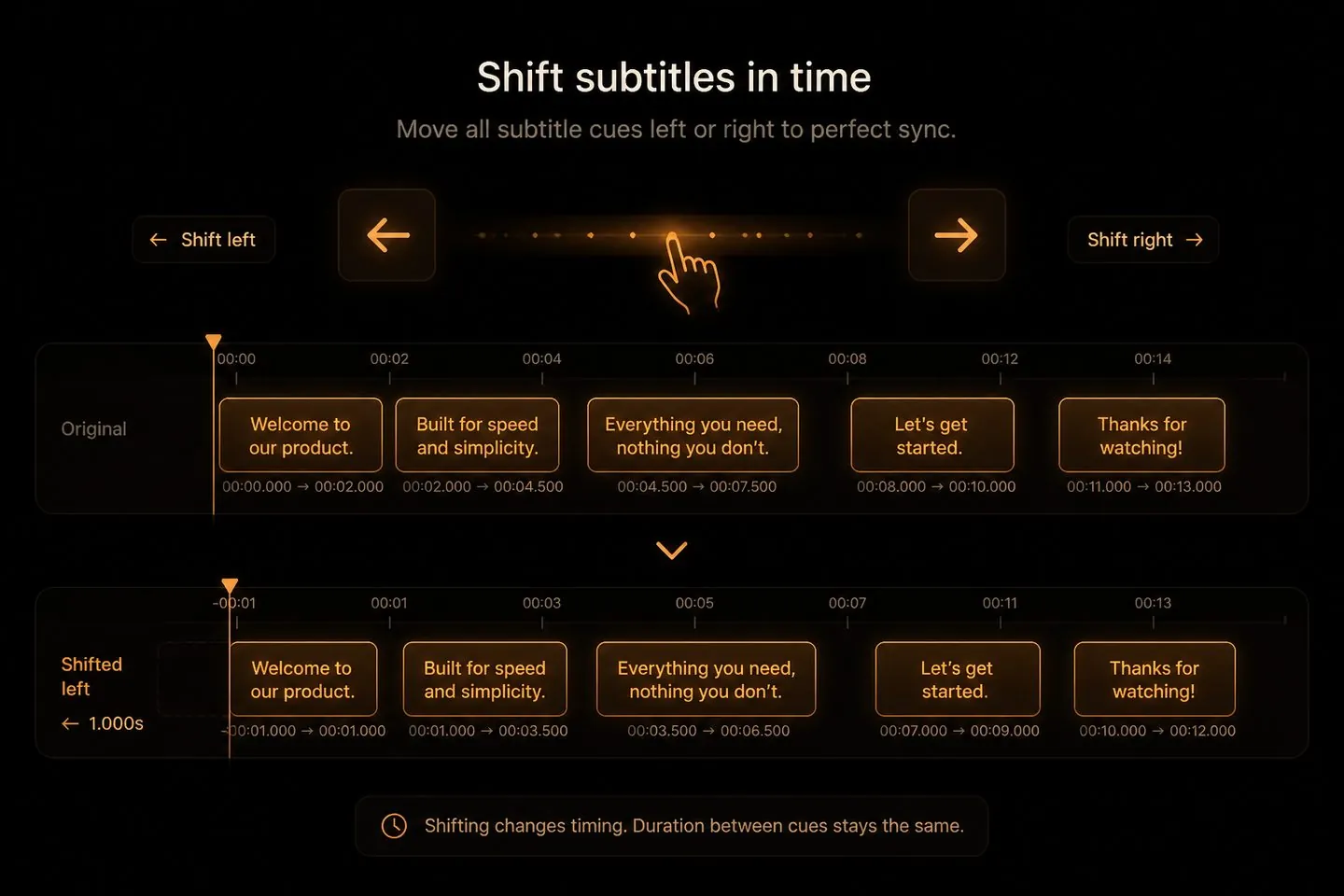
Définition
Un décalage temporel de sous-titres déplace chaque sous-titre plus tôt ou plus tard du même écart. Utilisez-le quand les mots sont justes mais que toute la piste passe devant ou derrière l’audio.

Quand en avez-vous besoin
Les réexports, les intros ajoutées et les pistes mal appariées laissent souvent les sous-titres décalés d’une demi-seconde. Vous n’avez pas besoin de retranscrire — il vous faut un décalage global propre.
Comment ça marche
Mesurez le décalage une fois, appliquez-le à tout le fichier, téléchargez.
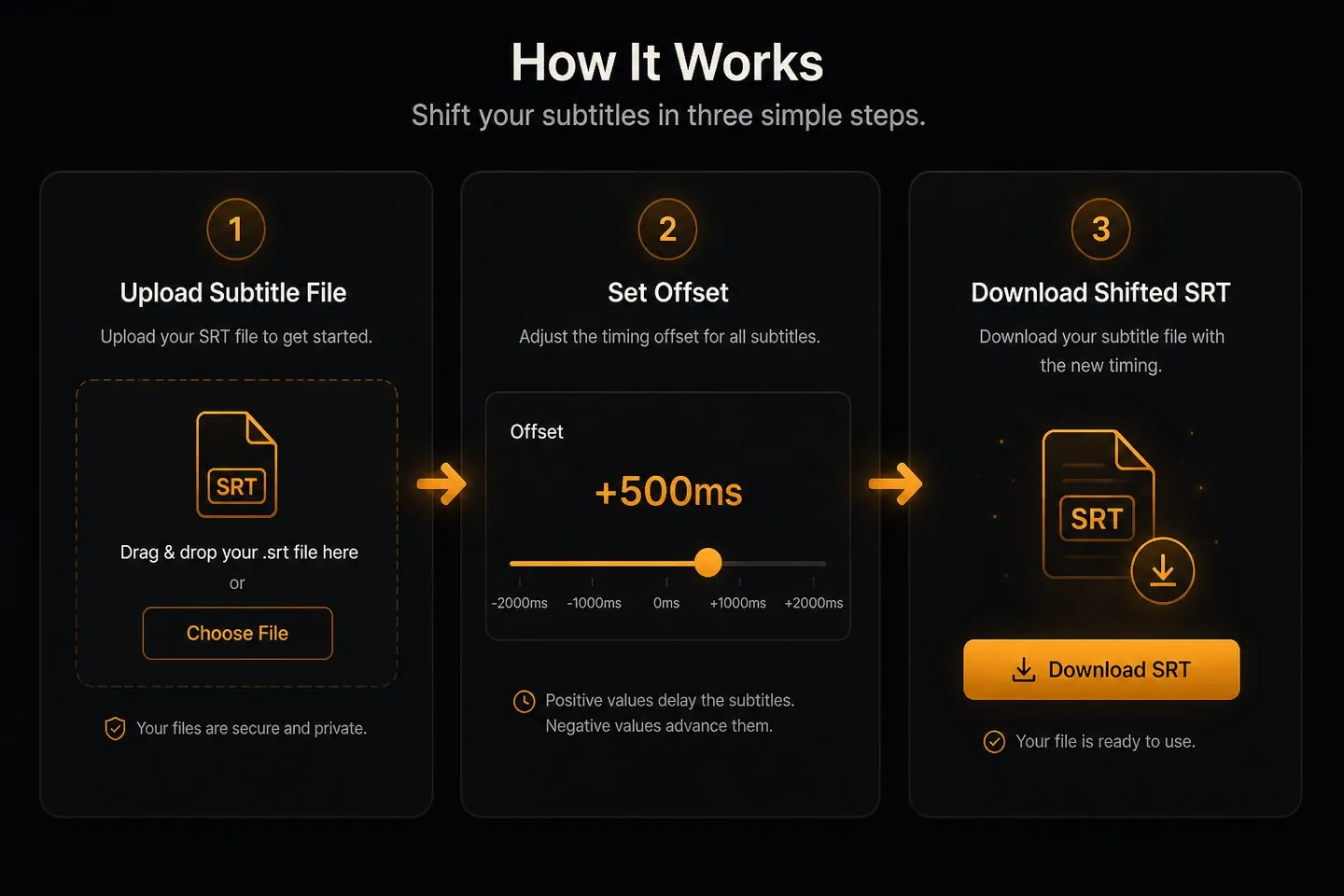
01
Collez les sous-titres ou importez le fichier que vous voulez décaler.
02
Utilisez les presets (±100 ms à ±5 s) ou saisissez une valeur personnalisée en millisecondes.
03
Exportez le même format avec chaque horodatage déplacé.
Si la synchronisation est le seul problème, décalez ici avant de rouvrir un éditeur complet.

Corrigez la dérive à l’export sur Reels et Shorts sans régénérer les sous-titres de zéro.
Générateur de sous-titres automatiques
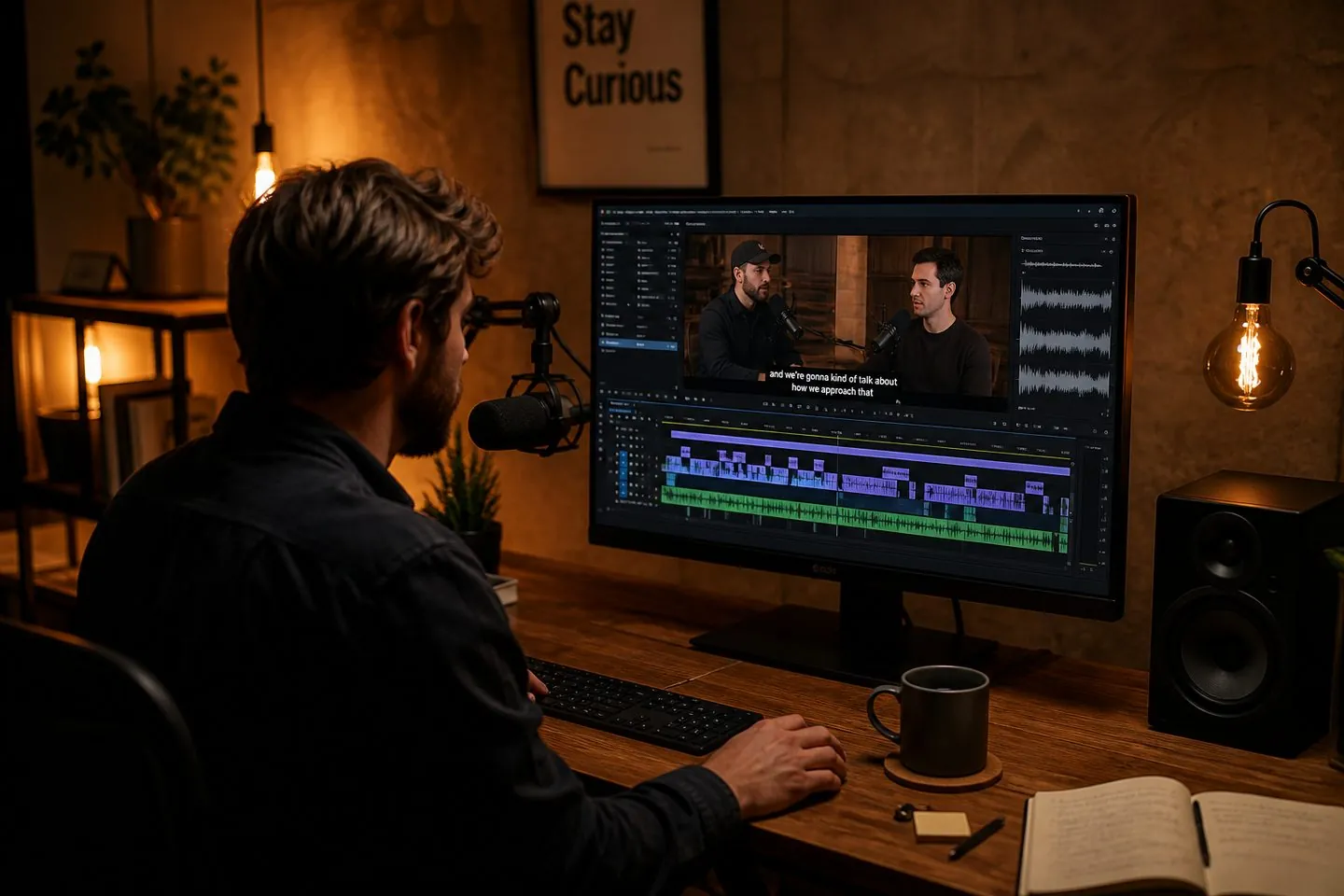
Ajustez les sous-titres d’un épisode après une intro musicale ou un démarrage tardif de la voix off.
Générateur de sous-titres YouTube
Une valeur positive retarde les sous-titres (ils apparaissent plus tard). Une valeur négative les avance (ils apparaissent plus tôt). Commencez par ±500 ms, puis affinez.
Mettez en pause sur un mot clairement prononcé dans votre lecteur, notez le temps de la vidéo, comparez-le au début du sous-titre correspondant et utilisez la différence comme décalage.
Non. Le décalage s’exécute localement dans votre navigateur.
Si les sous-titres dérivent progressivement (s’aggravent avec le temps) ou si le texte est faux, régénérez les sous-titres. Un décalage constant ne corrige qu’un retard uniforme.
Oui — une fois le fichier corrigé, ouvrez le générateur de sous-titres IA pour mettre en forme et exporter un MP4 sous-titré.
Corrigez la synchronisation de vos fichiers externes ici, puis déposez votre clip dans AutoCaptions pour des sous-titres mis en forme et prêts à publier.
Incruster les sous-titres dans votre vidéo