
Votre vidéo reste privée
Les sous-titres apparaissent sur la vidéo que vous exportez, sans laisser vos brouillons inachevés dans le cloud de quelqu’un d’autre.
Sous-titres automatiques gratuits
Transformez la parole en sous-titres automatiques synchronisés et modifiables, directement dans votre navigateur. Mettez-les en forme, corrigez le timing et exportez un MP4 sous-titré ou un fichier SRT/VTT gratuit — sans installation.
Déposez une vidéo pour la sous-titrer
MP4, MOV, WebM ou MKV. Déposez un clip : obtenez des sous-titres à personnaliser et à exporter.
Les sous-titres apparaissent sur la vidéo que vous exportez, sans laisser vos brouillons inachevés dans le cloud de quelqu’un d’autre.
Les presets karaoké, Bangers et emoji transforment de simples sous-titres automatiques en texte qui accroche dès le défilement.
Original, 9:16, 1:1 et plus encore : vos clips sous-titrés s’adaptent à chaque fil.
Générateur de sous-titres gratuit
Un générateur de sous-titres IA gratuit transforme l’audio parlé en texte synchronisé, puis met ces lignes en forme comme sous-titres à l’écran. Les créateurs le recherchent quand il leur faut des sous-titres lisibles sans son, sans embaucher un monteur ni installer une suite de bureau.
AutoCaptions est un générateur de sous-titres gratuit que vous pouvez ouvrir et utiliser tout de suite : déposez une vidéo, obtenez des sous-titres automatiques, modifiez le style des lignes et exportez un MP4 avec les sous-titres qui restent sur la vidéo. L’objectif est un clip prêt à publier, pas un simple fichier de transcription brut.
Contrairement aux sorties de transcription génériques, ce générateur de sous-titres IA soigne le rendu dans le fil — presets, emoji, ratios — pour que vous obteniez des sous-titres réellement lisibles sans son.

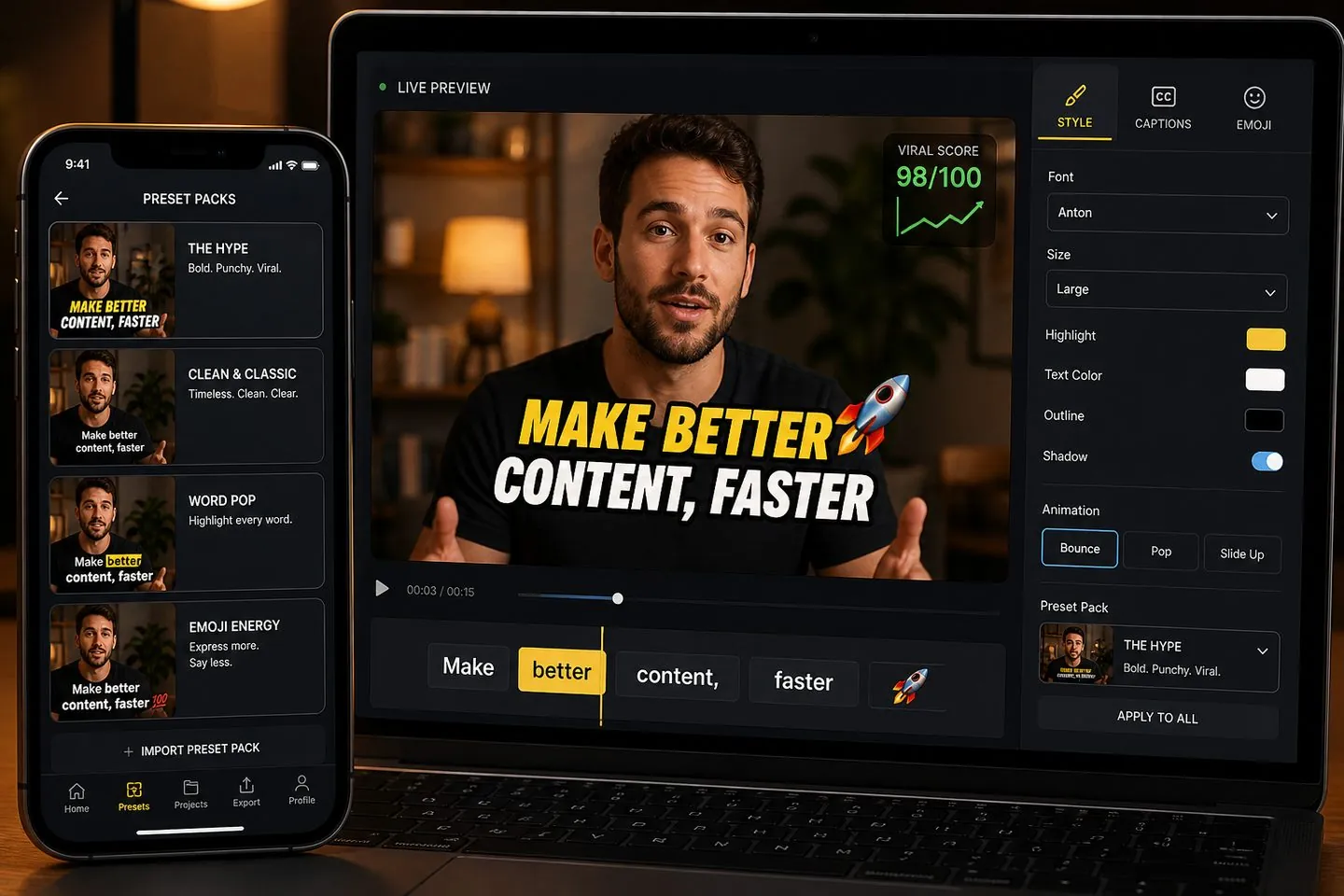
Des styles qui arrêtent le défilement
Une fois la transcription terminée, prévisualisez les presets de sous-titres viraux sur vos propres images. Le surlignage mot par mot, le karaoké et les emoji gardent vos sous-titres automatiques lisibles sans son — puis ajustez le timing, la traduction et la typographie dans le même studio.
Vos brouillons restent privés
Beaucoup d’outils de sous-titres vous demandent d’envoyer le fichier entier avant même d’afficher du texte. AutoCaptions vous laisse terminer vos sous-titres et exporter un clip prêt à publier sans déposer des prises sensibles dans un dossier cloud quelconque.
Pensé pour les créateurs qui travaillent sur des versions en cours
Les auteurs de cours, les coachs et les équipes UGC peuvent sous-titrer des prises sensibles et exporter sereinement.
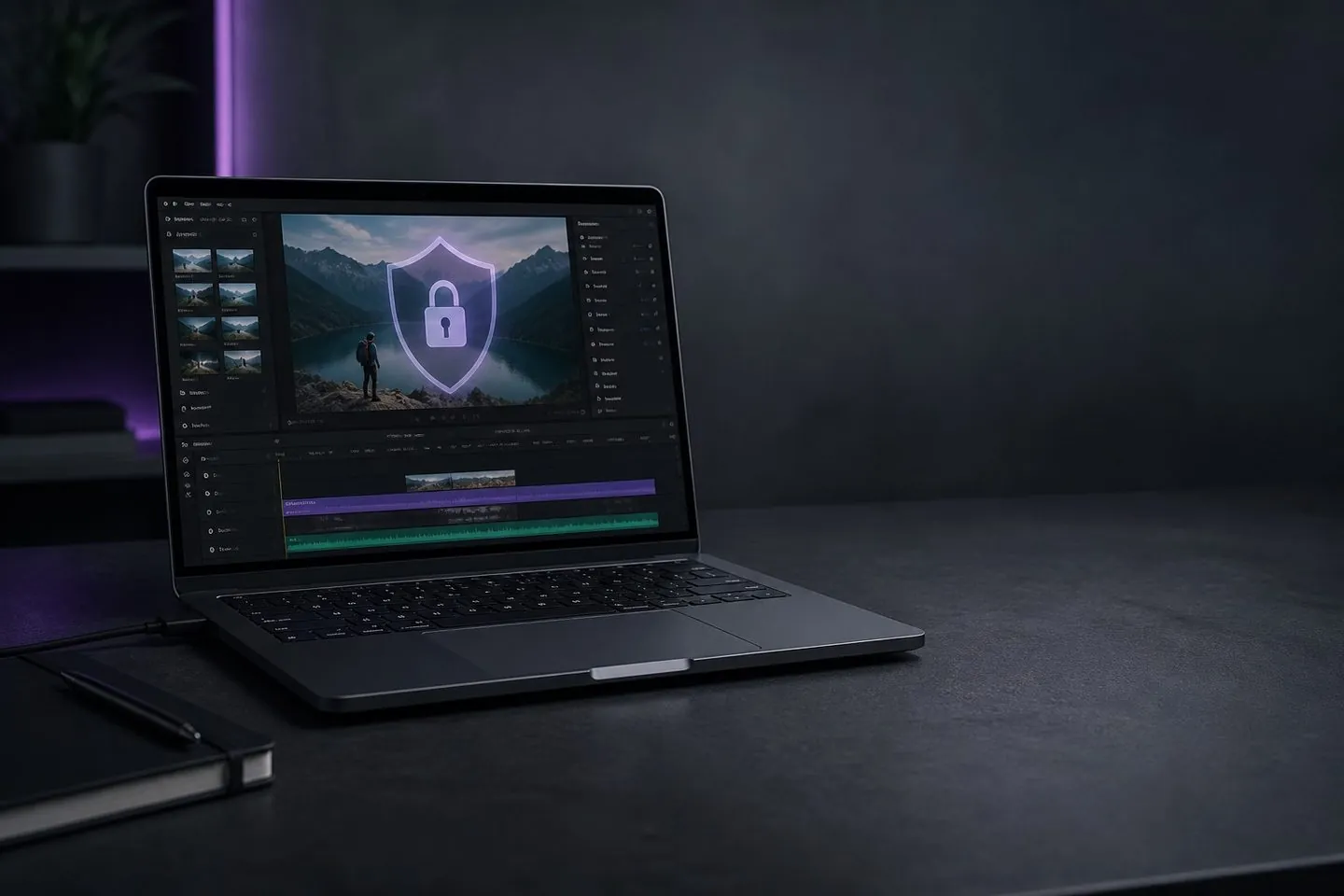
Aucune installation. Aucun fichier de projet. Déposez un clip, mettez en forme vos sous-titres, exportez des sous-titres incrustés.
01
Déposez un clip et obtenez des sous-titres synchronisés sur votre vidéo.
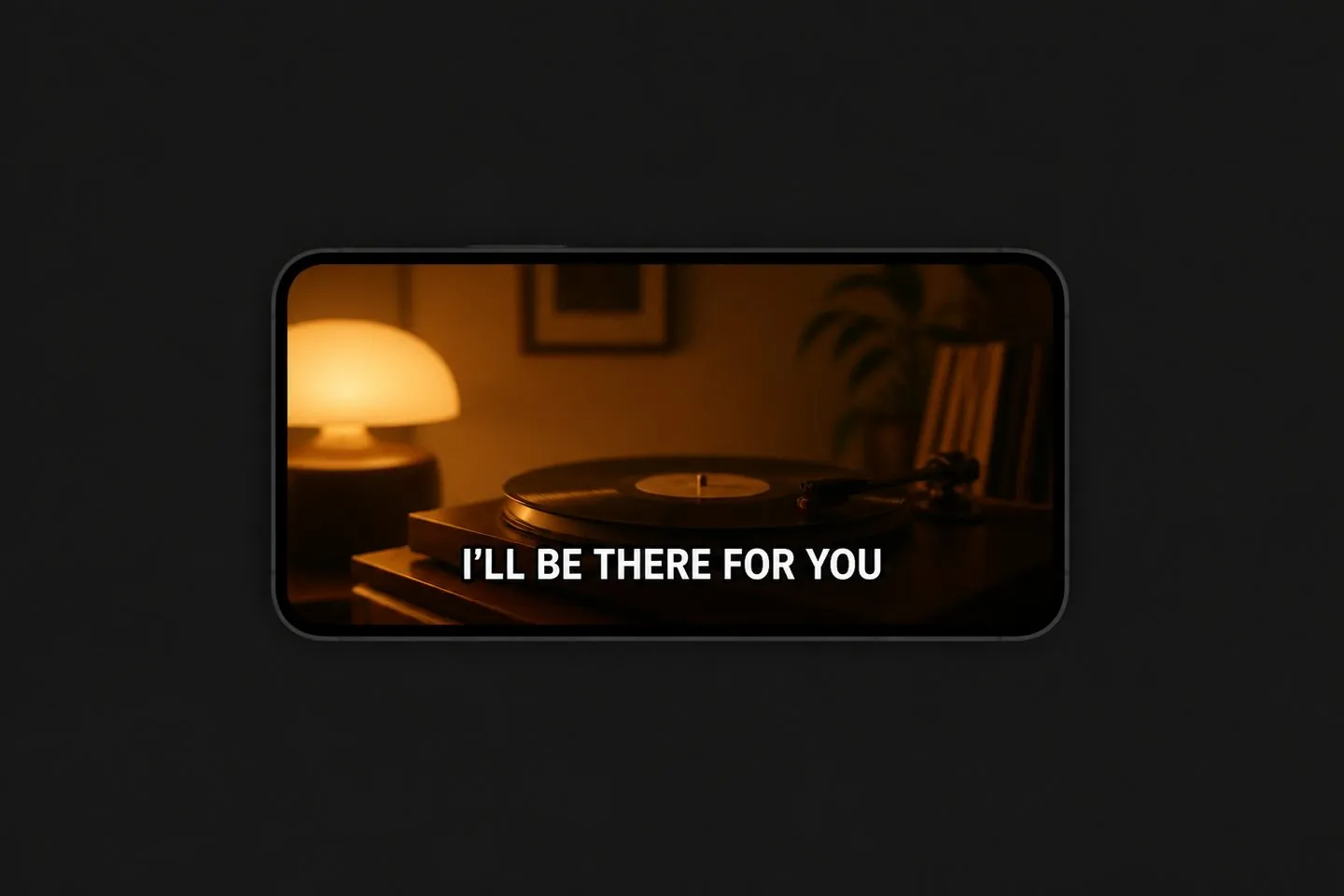
02
Choisissez des presets viraux, corrigez le timing sur la timeline et adaptez le format avant l’export.

03
Exportez un MP4 avec les sous-titres incrustés — prêt à publier.
Si vous publiez des vidéos parlées chaque semaine, il vous faut des sous-titres automatiques qui semblent voulus, et non une transcription brute. Gardez le chemin entre la parole et le texte incrusté aussi court que possible.

Il vous faut des sous-titres automatiques lisibles sans son le jour même du tournage. Déposez un clip, passez en 9:16, appliquez un style viral et exportez un texte incrusté qui reste lisible dans le fil.
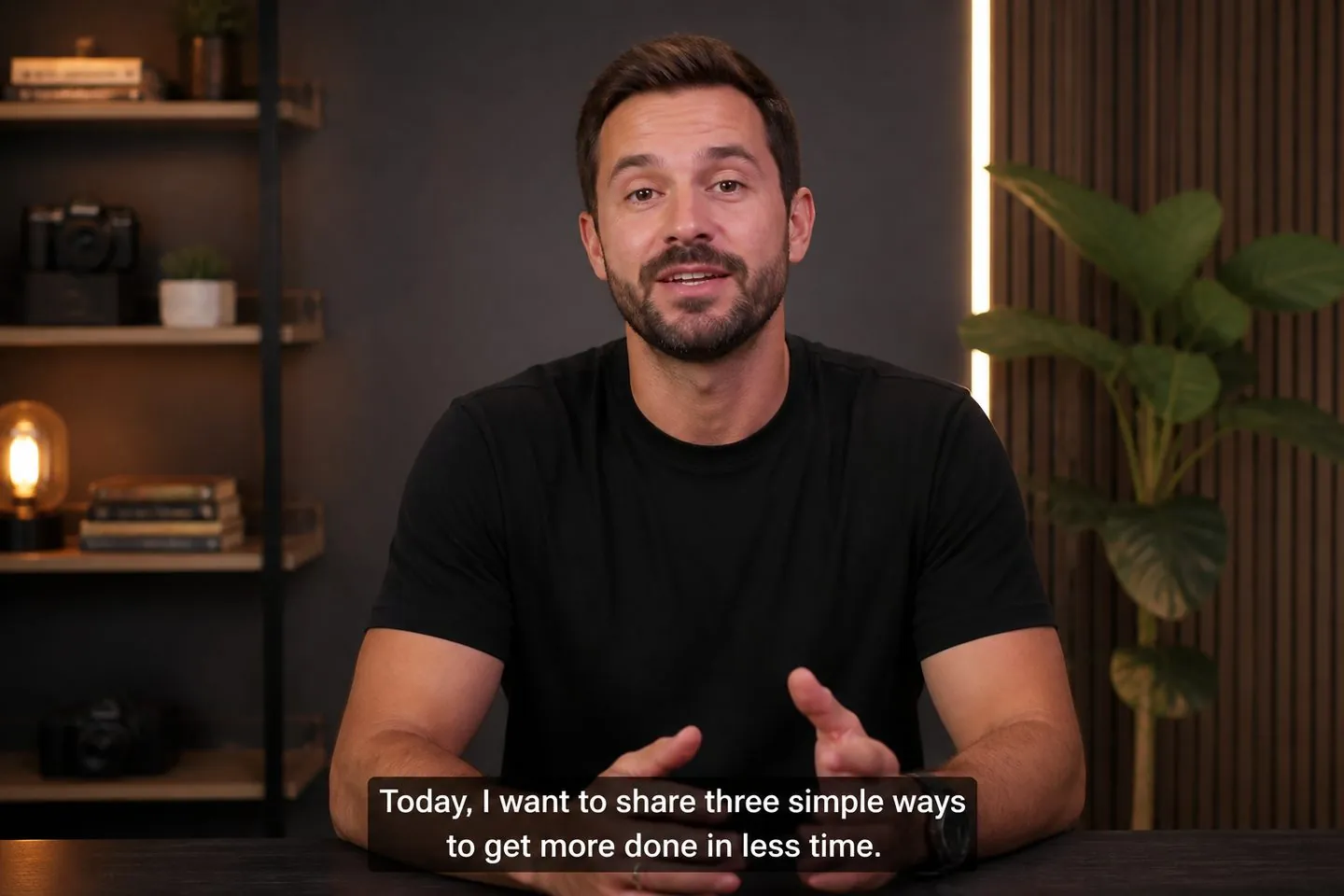
Les vidéos de prise de parole et les Shorts ont tous deux besoin de sous-titres lisibles. Générez les sous-titres une seule fois, redimensionnez le format et gardez les sous-titres sur la vidéo pour la lecture sans son.
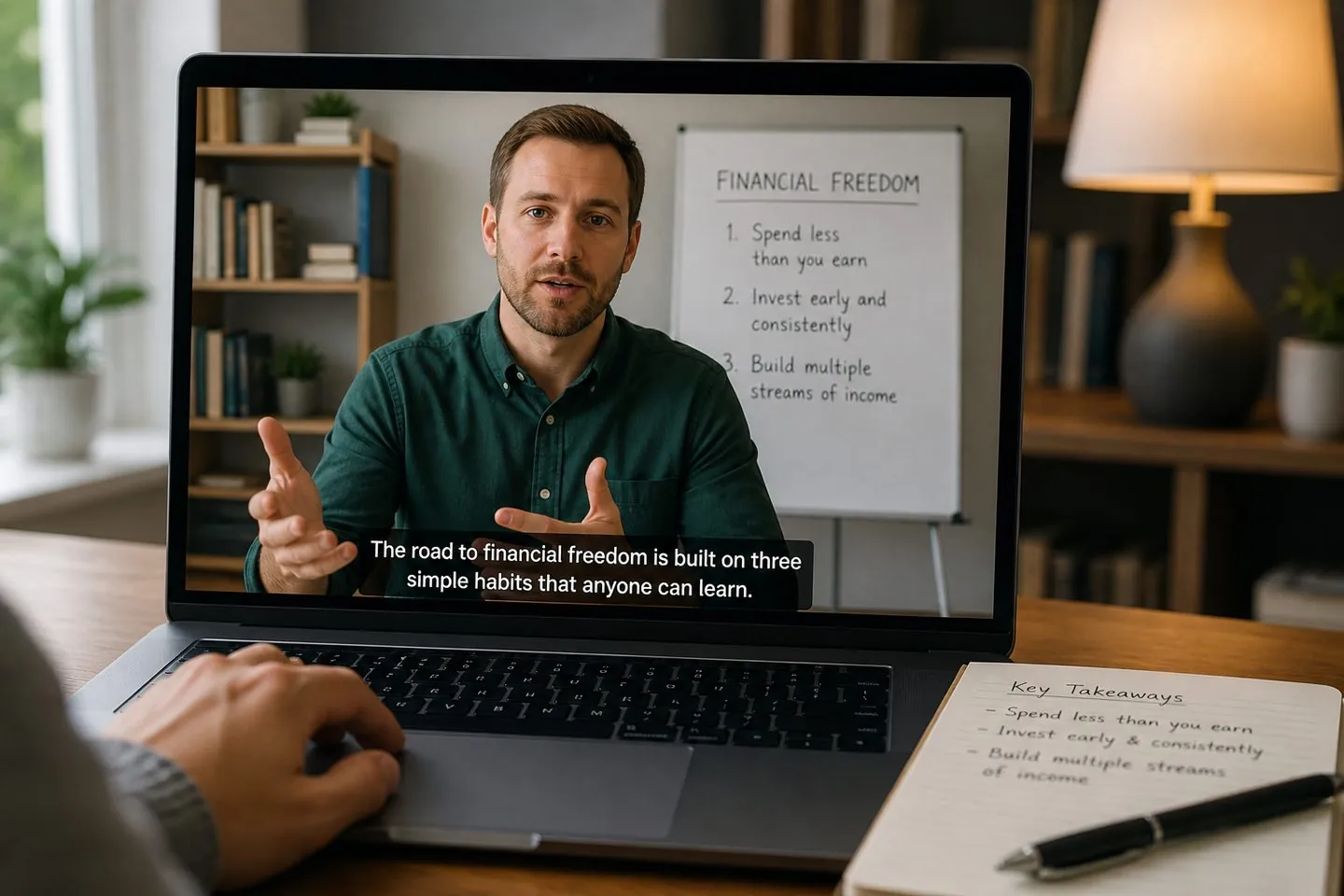
Les brouillons de leçons ont besoin de texte à l’écran sans laisser des vidéos inachevées dans un cloud inconnu. Sous-titrez vos leçons pour que les élèves suivent chaque phrase.
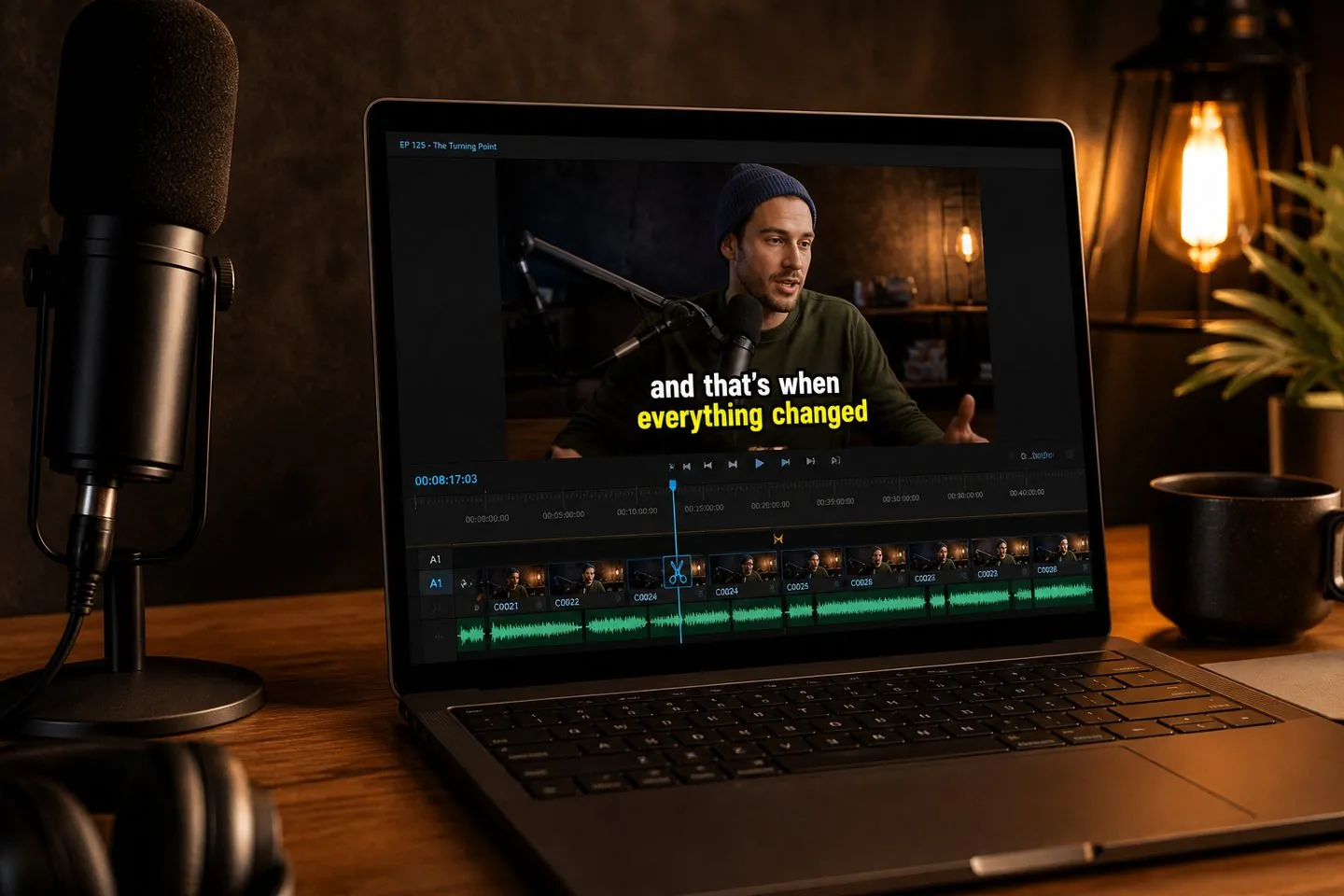
Transformez de longs épisodes en extraits courts avec des sous-titres clairs. La parole devient des sous-titres stylés que vous pouvez incruster dans le montage avant de publier.
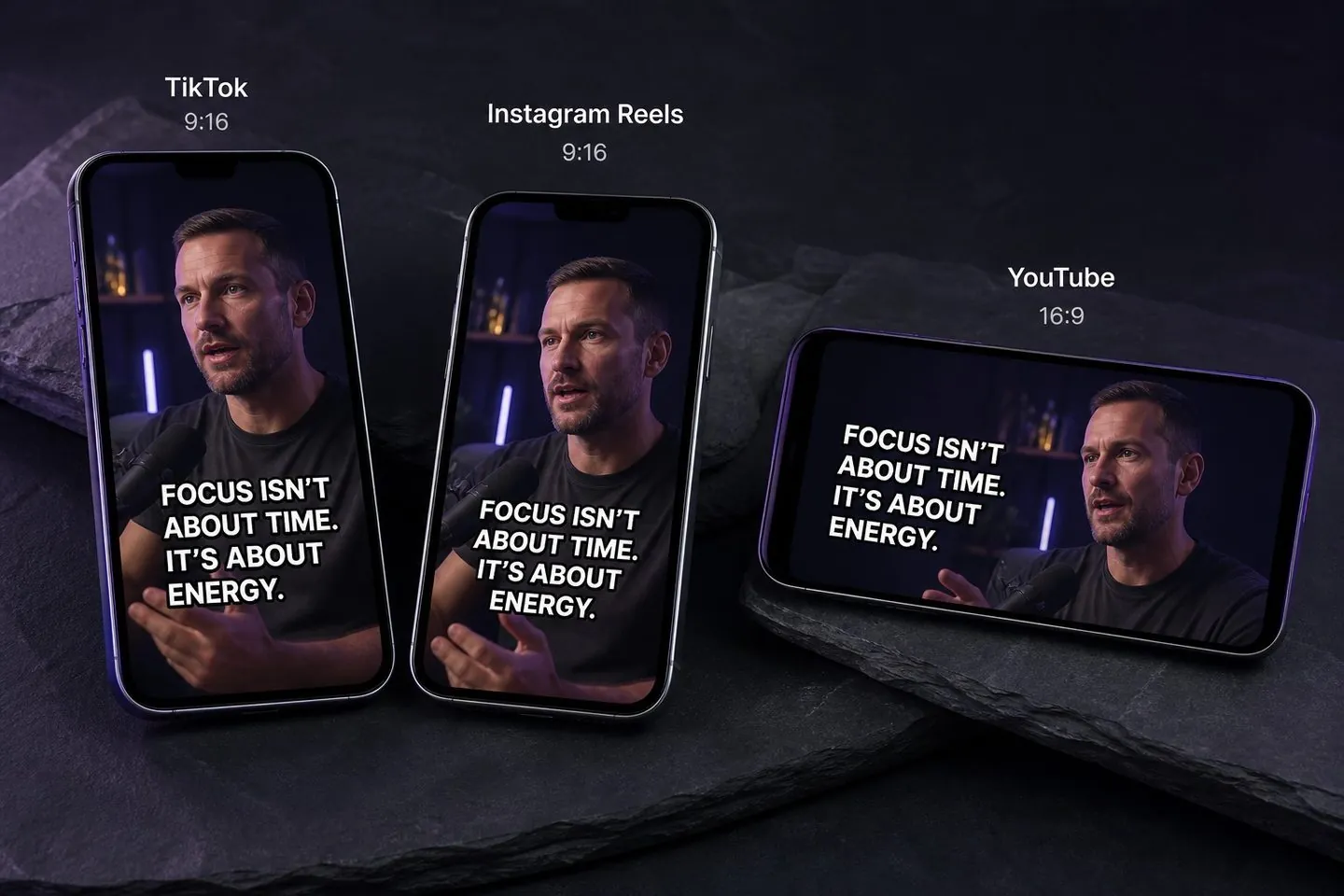
Pensé pour les réseaux
Des sous-titres lisibles sans son sont devenus la norme sur TikTok, Reels et Shorts. Une fois les sous-titres automatiques générés, changez le format, gardez votre style et exportez un MP4 incrusté dans la même session — ou ouvrez le générateur de sous-titres YouTube pour un format 16:9 par défaut.
Beaucoup d’outils savent produire du texte. AutoCaptions vise des sous-titres incrustés que vous pouvez réellement publier.
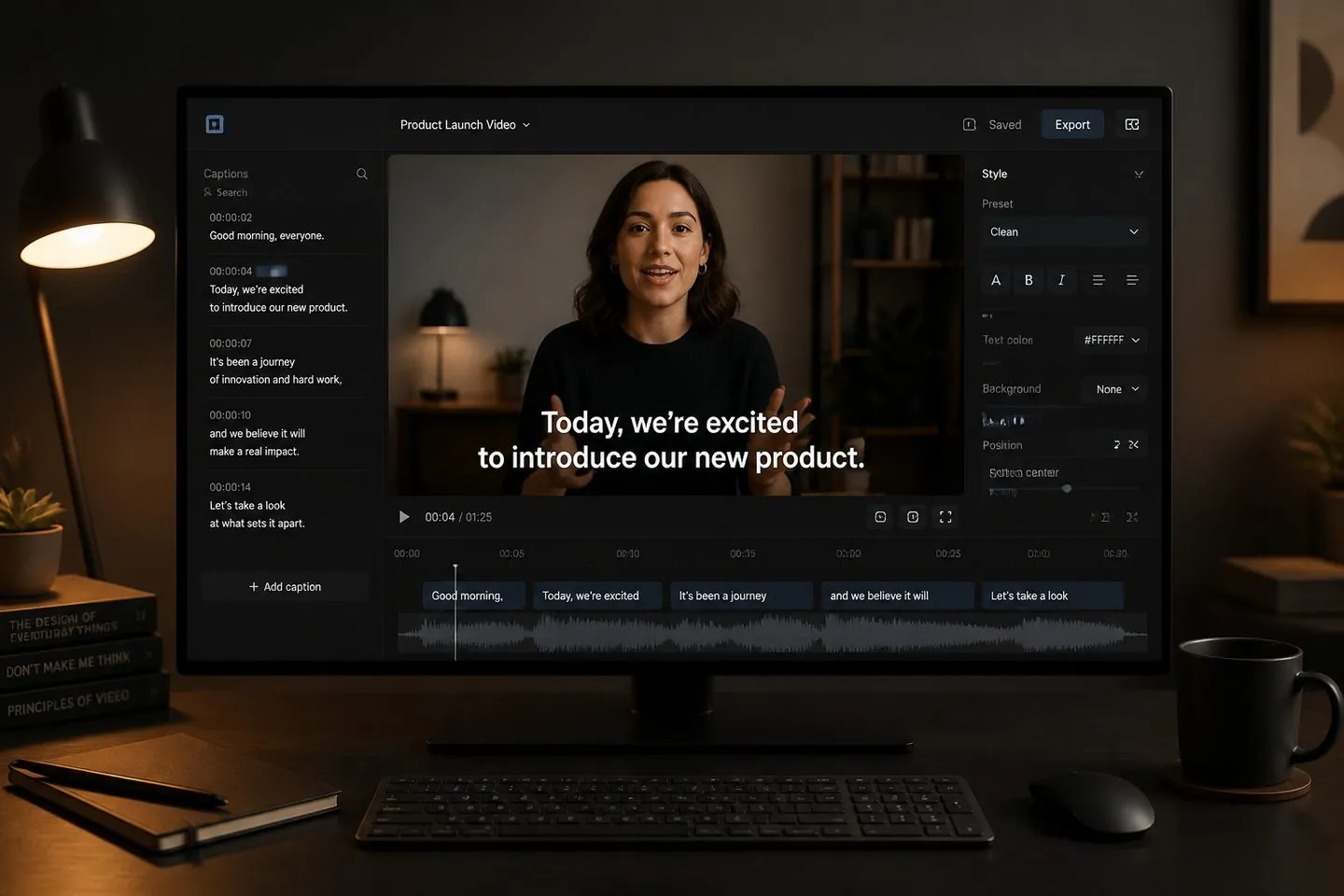
Exportez un MP4 avec les sous-titres incrustés — prêt à publier le jour même, sans attendre une longue file de rendu cloud.
Montage sur la timeline, presets, traduction et ratios de format réunis dans un seul studio — ouvrez-le depuis la zone de dépôt ci-dessus.
Passez en 9:16, 16:9 ou au format d’origine pour que vos sous-titres restent bien placés sur Shorts, Reels et les formats longs, en un seul passage.
Des presets viraux à la traduction et aux outils de découpe, tout se trouve dans le même studio. Les détails des offres sont sur la page tarifs.
Les emoji sémantiques et les presets de style karaoké transforment de simples sous-titres automatiques en sous-titres qui accrochent au défilement.
Générateur de sous-titres automatiquesAjoutez des pistes de traduction IA pour qu’un même clip parle à d’autres publics sans refaire tout le timing depuis le début.
Traducteur de sous-titresAuto Clips, la couleur par locuteur et le surlignage des mots-clés gardent lisibles les vidéos parlées plus denses. Besoin de fichiers de sous-titres ? Ouvrez le générateur SRT une fois vos sous-titres créés.
Générateur SRTDes réponses directes sur les sous-titres IA, la confidentialité et les formats courts.
Cherchez des sous-titres précis, des styles lisibles sans son et un export que vous pouvez publier le jour même. AutoCaptions est pensé pour le format court : déposez un clip, mettez en forme les sous-titres automatiques, puis exportez un MP4 avec des sous-titres qui restent sur la vidéo.
Les deux. Notre générateur de sous-titres IA transforme la parole en sous-titres que vous pouvez modifier et styler. Les « sous-titres automatiques » sont la voie rapide ; vous gardez la main sur le texte, le timing et le rendu avant l’export.
Vous ouvrez l’outil et exportez une vidéo sous-titrée, sans longue file de rendu cloud à attendre. Vos images restent privées pendant que vous terminez vos sous-titres.
Oui : une fois les sous-titres générés, vous pouvez télécharger des .srt, .vtt et .txt depuis le menu d’export, ou garder les sous-titres incrustés dans la vidéo. Essayez le générateur SRT dédié, ou consultez les tarifs pour le détail des offres.
Oui. Une fois les sous-titres générés, réglez le format sur 9:16, 1:1 ou un autre ratio pour que vos sous-titres soient bien placés dans chaque fil. Partez du générateur de sous-titres TikTok ou des sous-titres pour Reels Instagram pour un format 9:16 par défaut.
Les suites de bureau sont excellentes pour un montage complet. AutoCaptions est pensé pour des sous-titres que vous pouvez styler et publier, sans un nouveau projet lourd sur ordinateur. Lisez AutoCaptions face à CapCut pour un comparatif détaillé.
La transcription et la traduction couvrent les langues disponibles dans l’éditeur. Générez les sous-titres dans la langue source, puis utilisez le traducteur de sous-titres lorsque vous avez besoin de sous-titres bilingues ou localisés.
Les limites et les mises à niveau des offres se trouvent sur la page tarifs. Cette page porte sur la finition de vos sous-titres : ouvrez l’outil ci-dessus quand vous êtes prêt à sous-titrer.
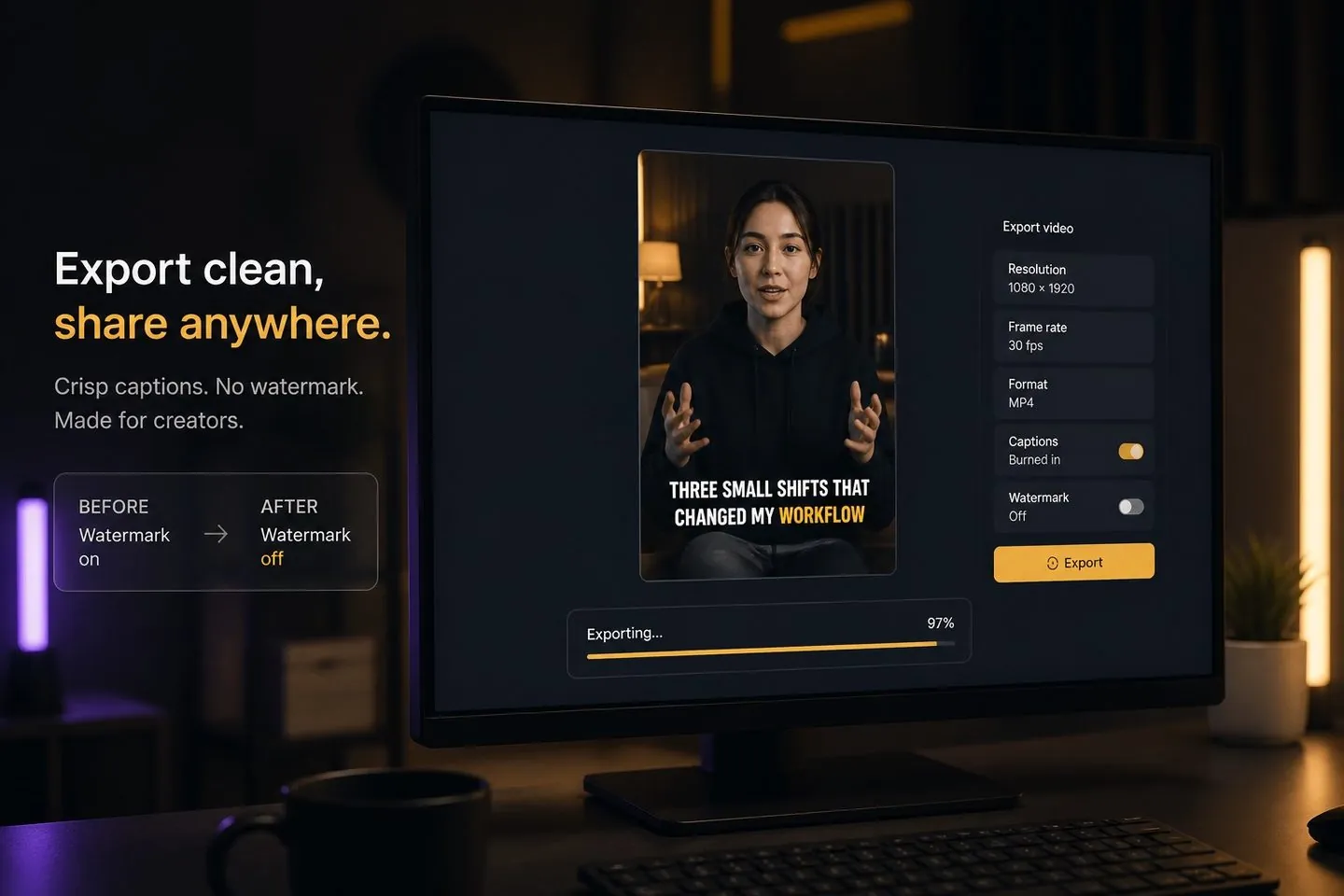
Déposez un clip ci-dessus, mettez en forme vos sous-titres automatiques dans le studio et exportez des sous-titres incrustés pour le réseau où vous publiez. Besoin du détail des offres ? Consultez les tarifs à tout moment.