
Restez sur VEED si…
Équipes qui montent des vidéos marketing ou de formation de marque · Enregistrement d’écran ou de webcam avec sous-titres · Parcours qui ont besoin de collaboration et de kits de marque
Comparatif
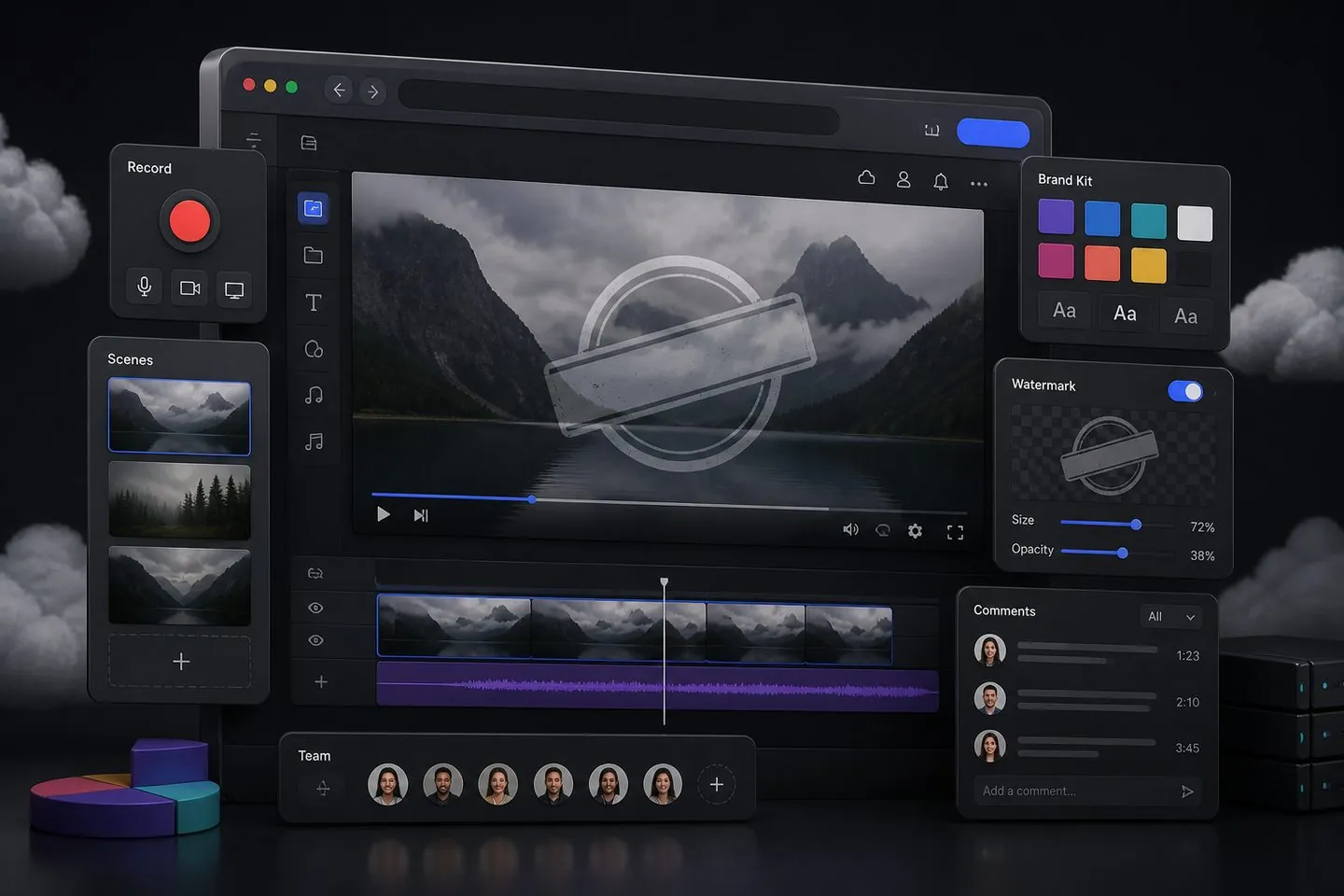
En bref : VEED est un studio en ligne plus large, pensé pour les équipes, l’enregistrement et les montages de marque. AutoCaptions reste centré sur les sous-titres, avec un parcours Free → Pro → Max plus simple. Choisissez VEED pour la collaboration et les kits de marque. Choisissez AutoCaptions pour la vitesse en solo.
Pourquoi on cherche
On se détourne de VEED quand les exports gratuits semblent verrouillés, ou quand on paie le prix d’une suite pour un travail qui relève surtout des sous-titres automatiques. Un outil centré sur les sous-titres garde l’interface et l’offre concentrées sur le sous-titrage, plutôt que sur un studio en ligne complet.
En un coup d’œil
Une lecture rapide de ce qui sépare AutoCaptions et VEED quand il s’agit de sous-titres. Les détails ci-dessous expliquent quand chaque approche l’emporte.
| Critère | AutoCaptions | VEED |
|---|---|---|
| Tâche principale | Sous-titres d’abord | Montage en ligne complet + équipes |
| Où ça tourne | Navigateur | Navigateur |
| Démarrer sans compte | Oui | Inscription généralement requise |
| Équipe et kit de marque | Studio de sous-titres solo | Outils d’équipe et de marque solides |
| Export gratuit | Essai 720p avec filigrane | Généralement filigrané et plafonné |
| Cœur de l’offre payante | Retirer le filigrane, HD, traduction, outils Max | Éditeur plus large + sièges et stockage |
Sous-titres et parcours
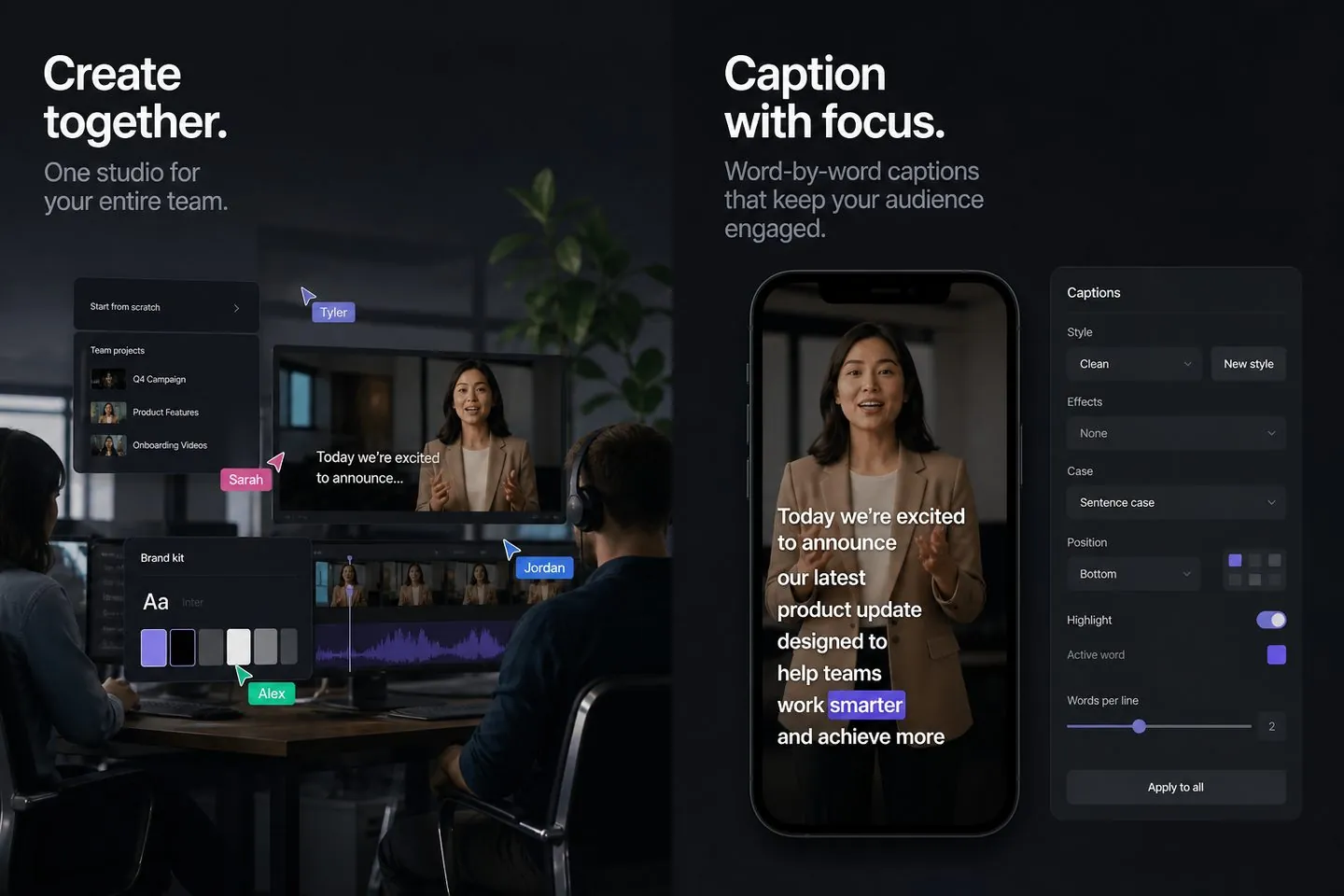
VEED superpose les sous-titres à un éditeur navigateur généraliste, avec enregistrement et fonctions d’équipe. AutoCaptions fait l’impasse sur cette largeur : le studio centre la transcription, les presets de style, les ratios pensés pour le court format et l’export incrusté — le chemin du discours aux sous-titres prêts à publier.
Tarifs et valeur
VEED : Offre gratuite limitée (souvent avec filigrane) ; les offres payantes démarrent plus haut que les outils dédiés aux sous-titres. AutoCaptions garde une offre Free utilisable pour du vrai sous-titrage (avec filigrane AutoCaptions et 720p), puis Pro à partir d’environ 9,99 $US par mois pour des exports HD propres. Payez pour la profondeur du sous-titrage quand c’est la tâche ; gardez un éditeur complet s’il vous faut encore le reste de la suite.
Pour qui
Chaque outil correspond à un travail différent. Restez là où le produit correspond à la tâche — changez quand le sous-titrage devient le vrai goulot d’étranglement.
Équipes qui montent des vidéos marketing ou de formation de marque · Enregistrement d’écran ou de webcam avec sous-titres · Parcours qui ont besoin de collaboration et de kits de marque
Vous payez une suite alors que le vrai besoin, c’est le sous-titrage · Vous voulez un parcours navigateur plus simple, centré sur les sous-titres · Vous préférez des offres Free → Pro → Max transparentes pour le sous-titrage
Montage natif dans le navigateur, avec enregistrement et fonctions d’équipe · Sous-titres automatiques et traduction solides pour la vidéo d’entreprise · Kits de marque et collaboration adaptés aux équipes marketing
Générer, styler et incruster les sous-titres · Studio navigateur sans logiciel de montage complet · Offres Free → Pro → Max claires pour le sous-titrage
Comment changer
Il n’y a pas d’import de projet en un clic depuis VEED. Exportez ou téléchargez le clip final, puis déposez-le dans AutoCaptions. Générez les sous-titres, ajustez le style, exportez à nouveau. La plupart des passages au sous-titrage seul tiennent en une courte session.
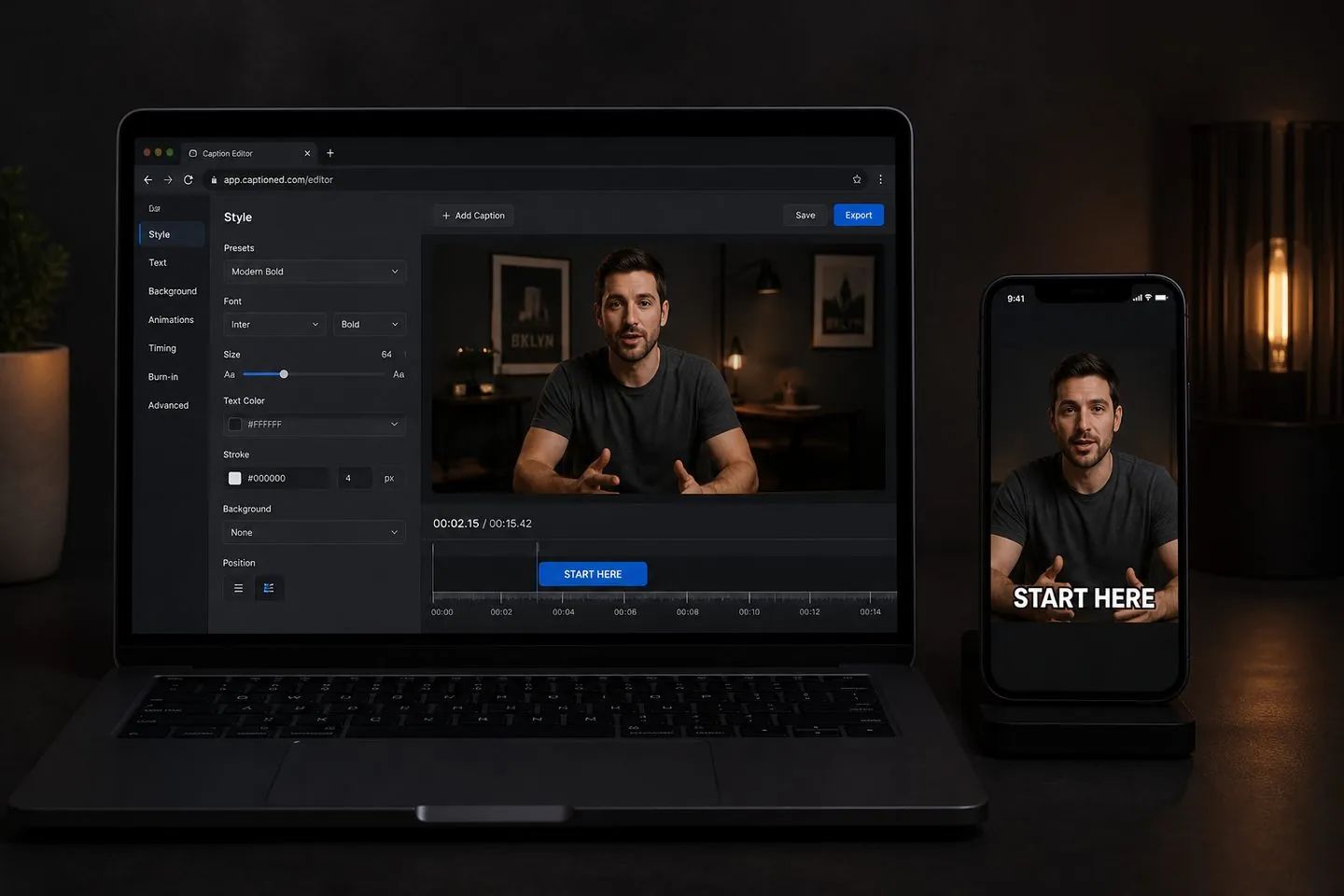
Oui quand votre tâche, ce sont les sous-titres : générer, styler et incruster sans ouvrir un projet VEED complet. Gardez VEED s’il vous faut encore ses fonctions de montage ou de suite.
L’éditeur de sous-titres complet est gratuit. Les exports gratuits incluent un filigrane et une limite 720p. Les tarifs détaillent les offres Pro et Max pour du HD propre et des options en plus.
Équipes qui montent des vidéos marketing ou de formation de marque Enregistrement d’écran ou de webcam avec sous-titres Parcours qui ont besoin de collaboration et de kits de marque
Oui. Réglez le format sur 9:16 (ou d’autres ratios) après la génération des sous-titres. Partez de la page Générateur de sous-titres TikTok ou Sous-titres Instagram Reels pour les réglages par défaut du court format.
Exportez votre vidéo depuis VEED, ouvrez AutoCaptions, déposez le fichier, générez les sous-titres, stylez-les et exportez le MP4 incrusté.
Open the free subtitle generator, drop a clip, and export styled captions in the browser.
Essayer gratuitement