
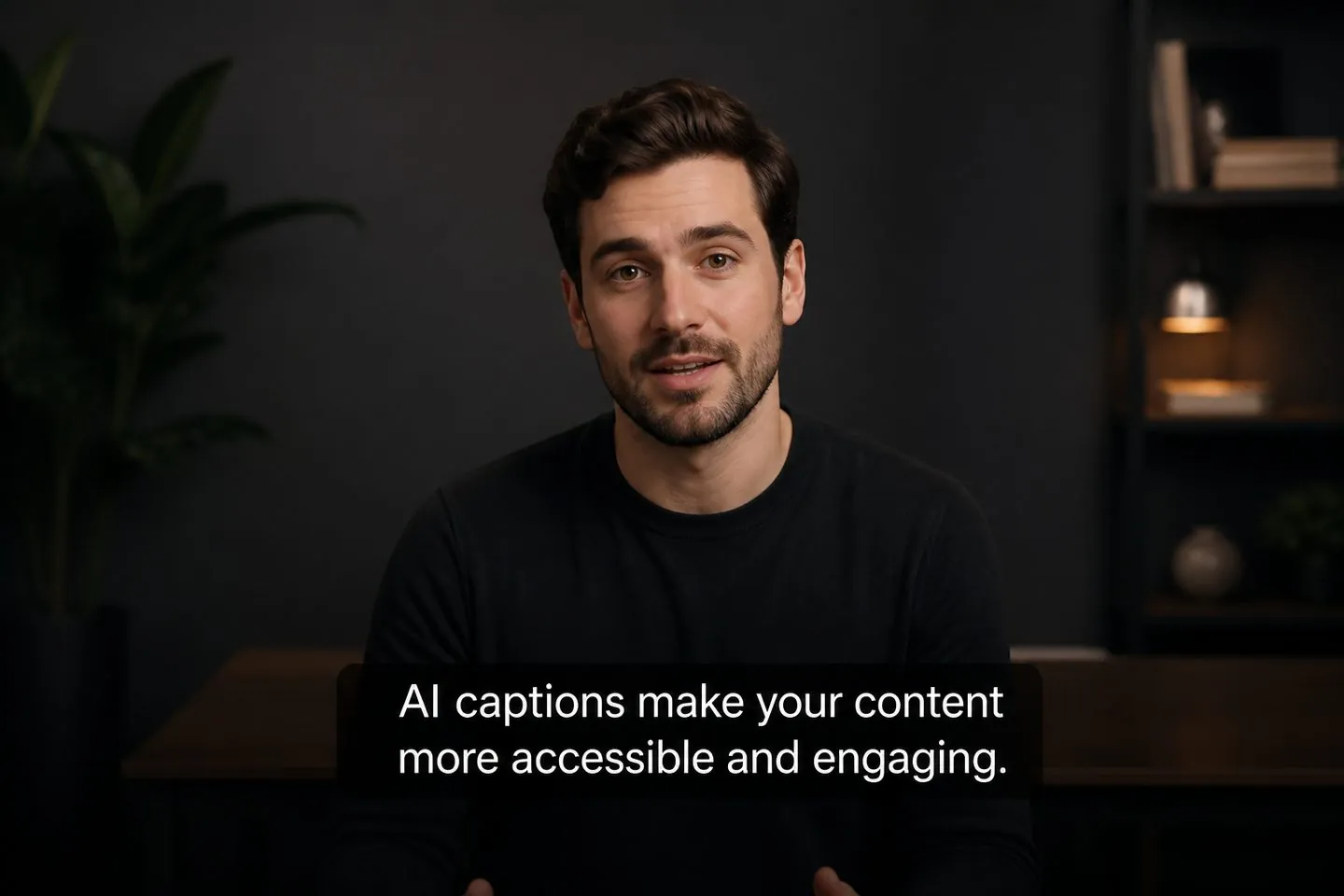
Créateurs YouTube et face caméra
Générez les sous-titres IA une fois, nettoyez les lignes et gardez-les sur vos montages 16:9 comme sur vos Shorts.
Explore Générateur de sous-titres YouTubeSous-titres IA
Déposez une vidéo : l’IA transforme la parole en sous-titres synchronisés que vous pouvez styliser et exporter, sans installer de logiciel de bureau.
Déposez une vidéo pour la sous-titrer
MP4, MOV, WebM ou MKV. Déposez un clip : obtenez des sous-titres à personnaliser et à exporter.
Définition
Un générateur de sous-titres IA transforme les paroles en sous-titres synchronisés à l’écran, puis vous laisse les styliser et les exporter. Le résultat est une vidéo que l’on suit, pas un déversement de transcription.
Pourquoi l’IA
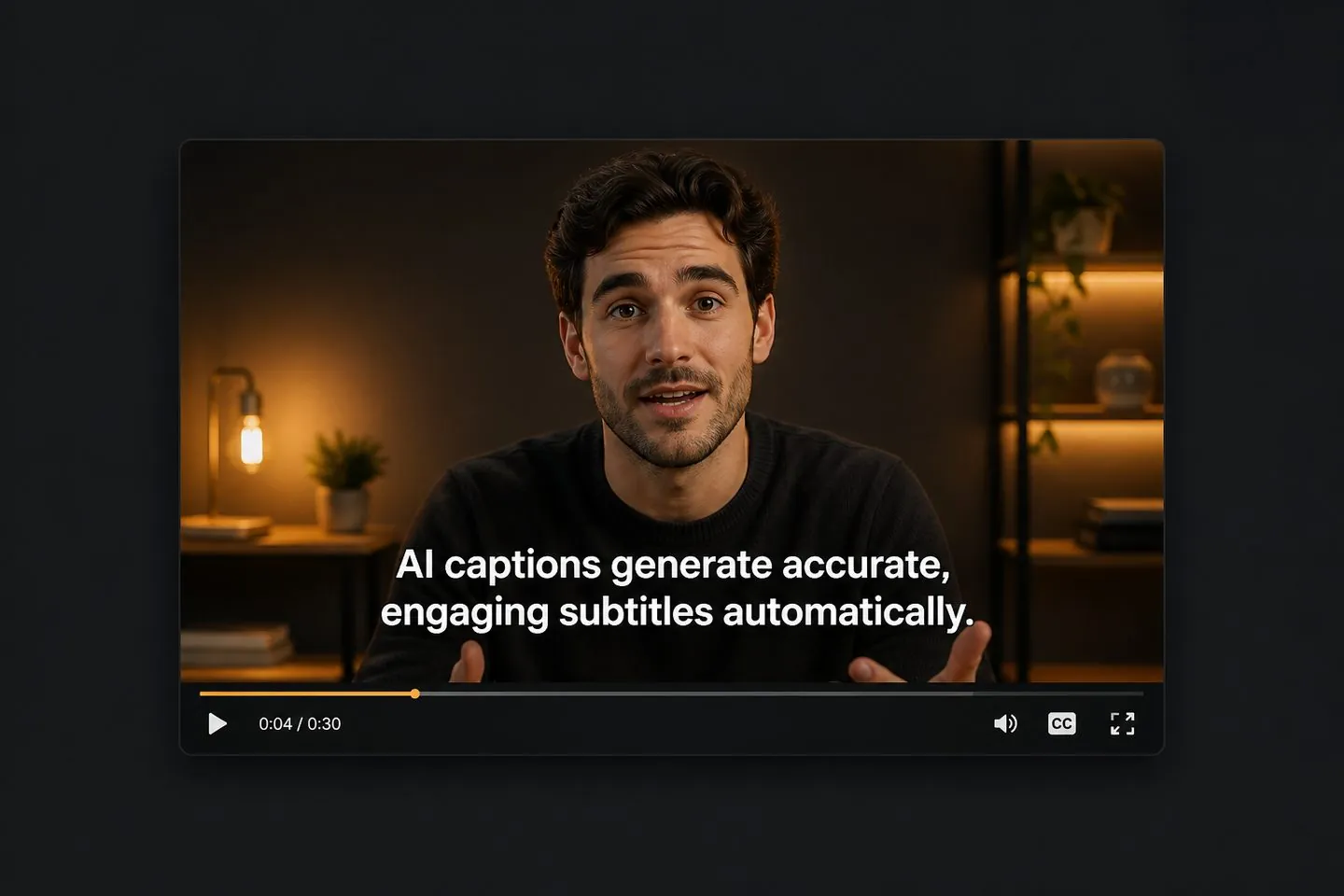
Les outils de transcription s’arrêtent au texte. Un générateur de sous-titres IA doit vous laisser des lignes à corriger, à restyler et à garder dans le MP4 final, pour un clip prêt à publier.
Méthode
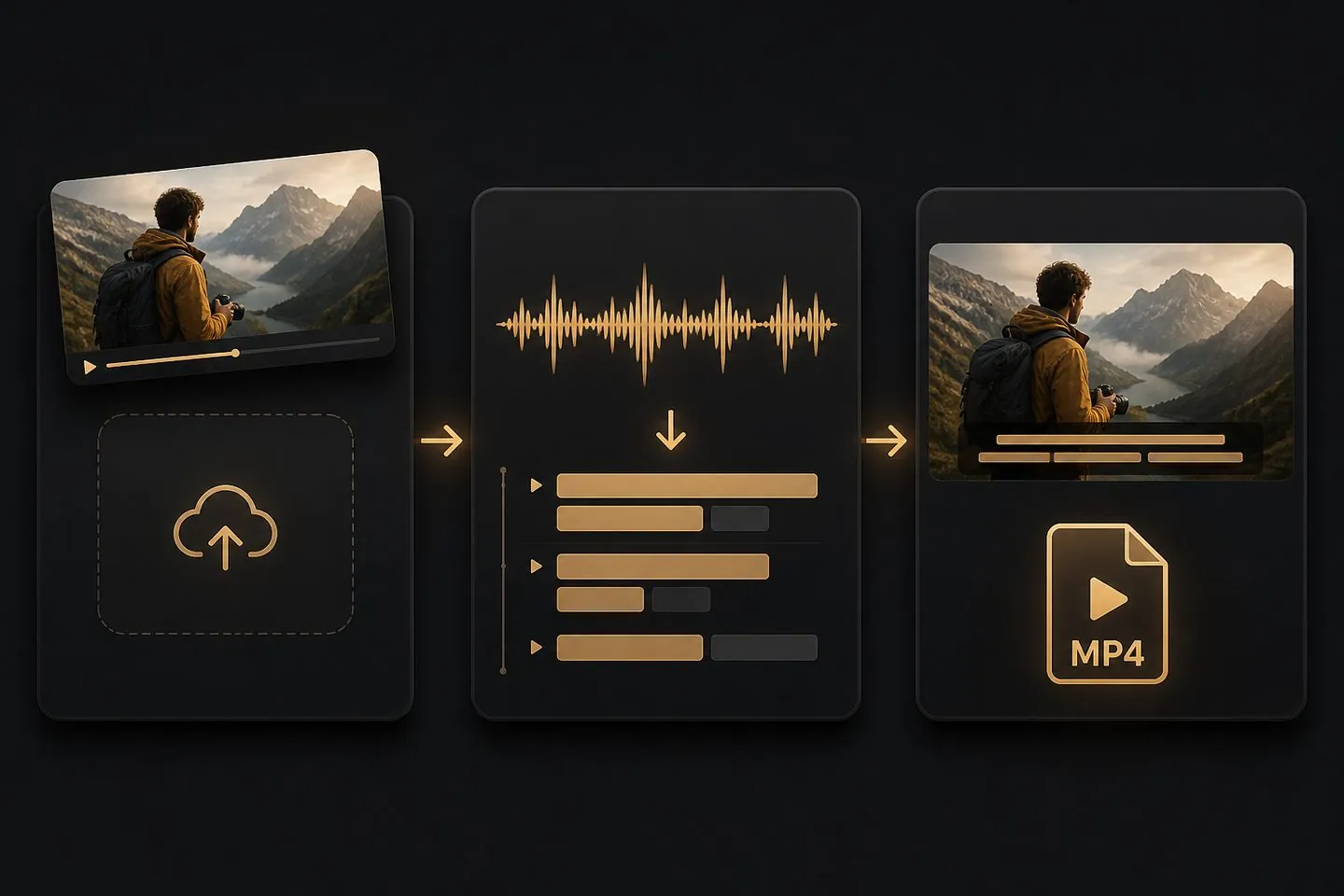
Déposez un clip, laissez l’IA créer les sous-titres, puis ajustez. Le studio s’ouvre sans quitter cette page : aucun nouvel envoi pour changer de style.
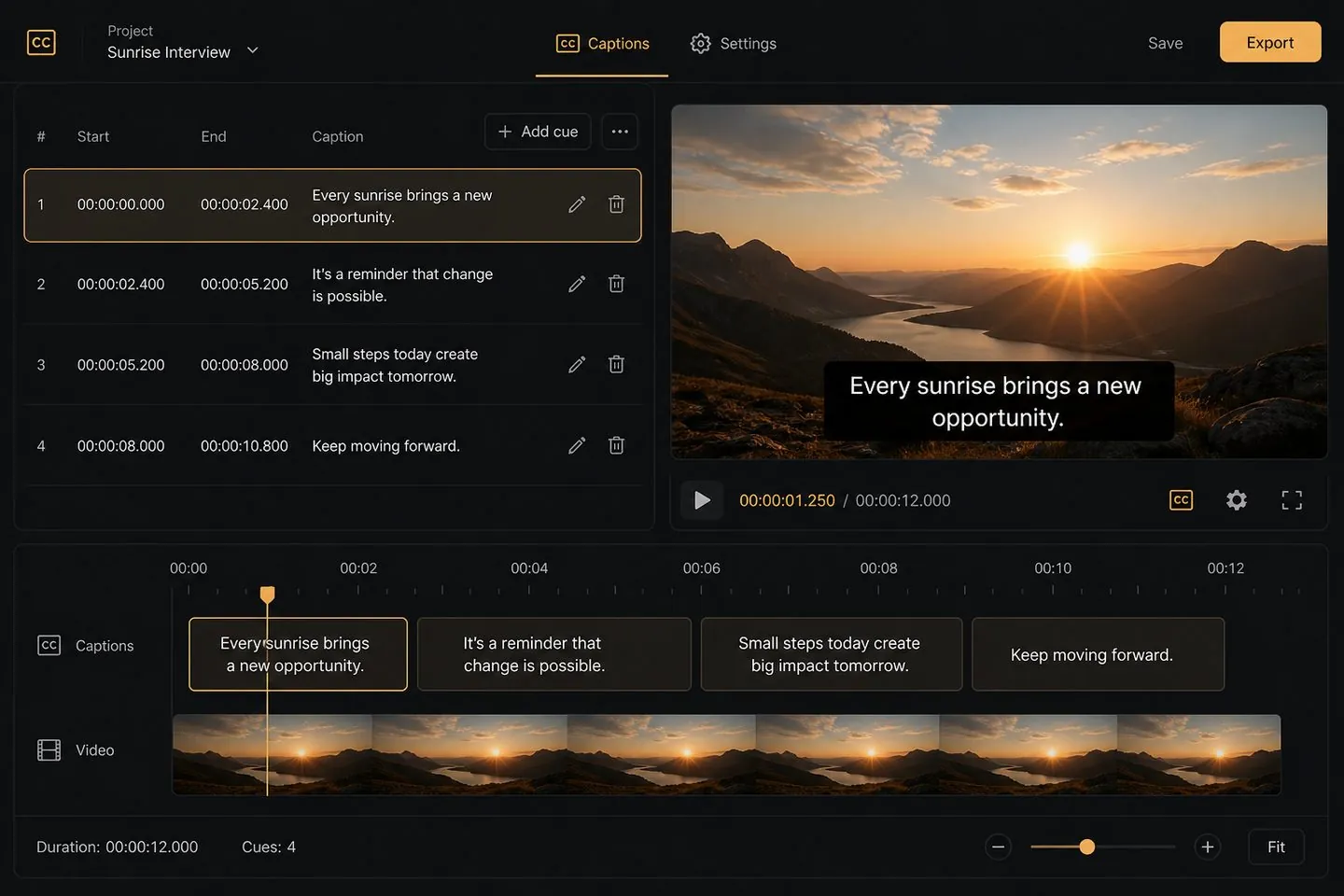
Ajuster
L’IA fait l’essentiel du chemin. Relisez le texte, fusionnez les lignes et ajustez le timing pour que chaque sous-titre soit propre avant l’export final.
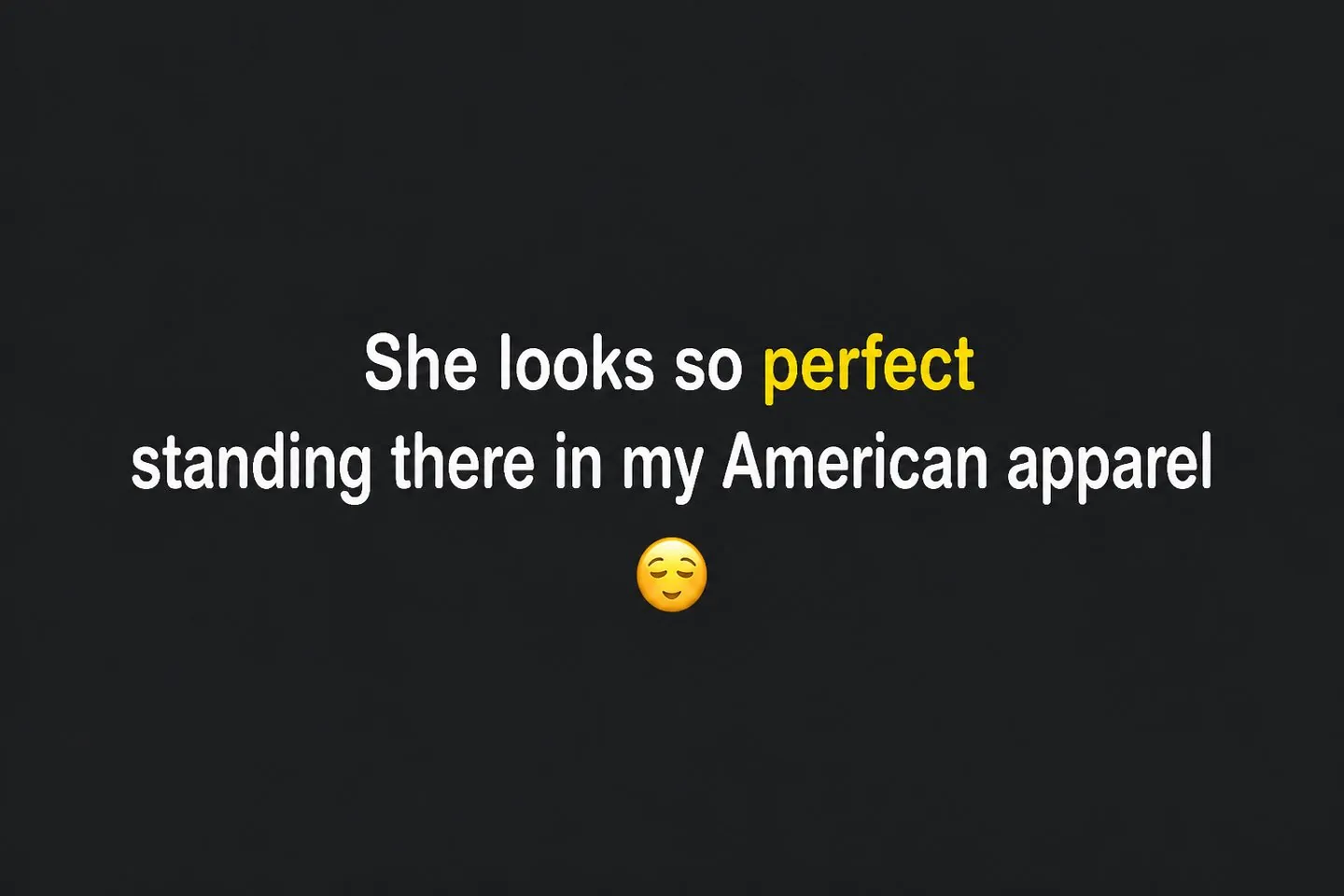
Style
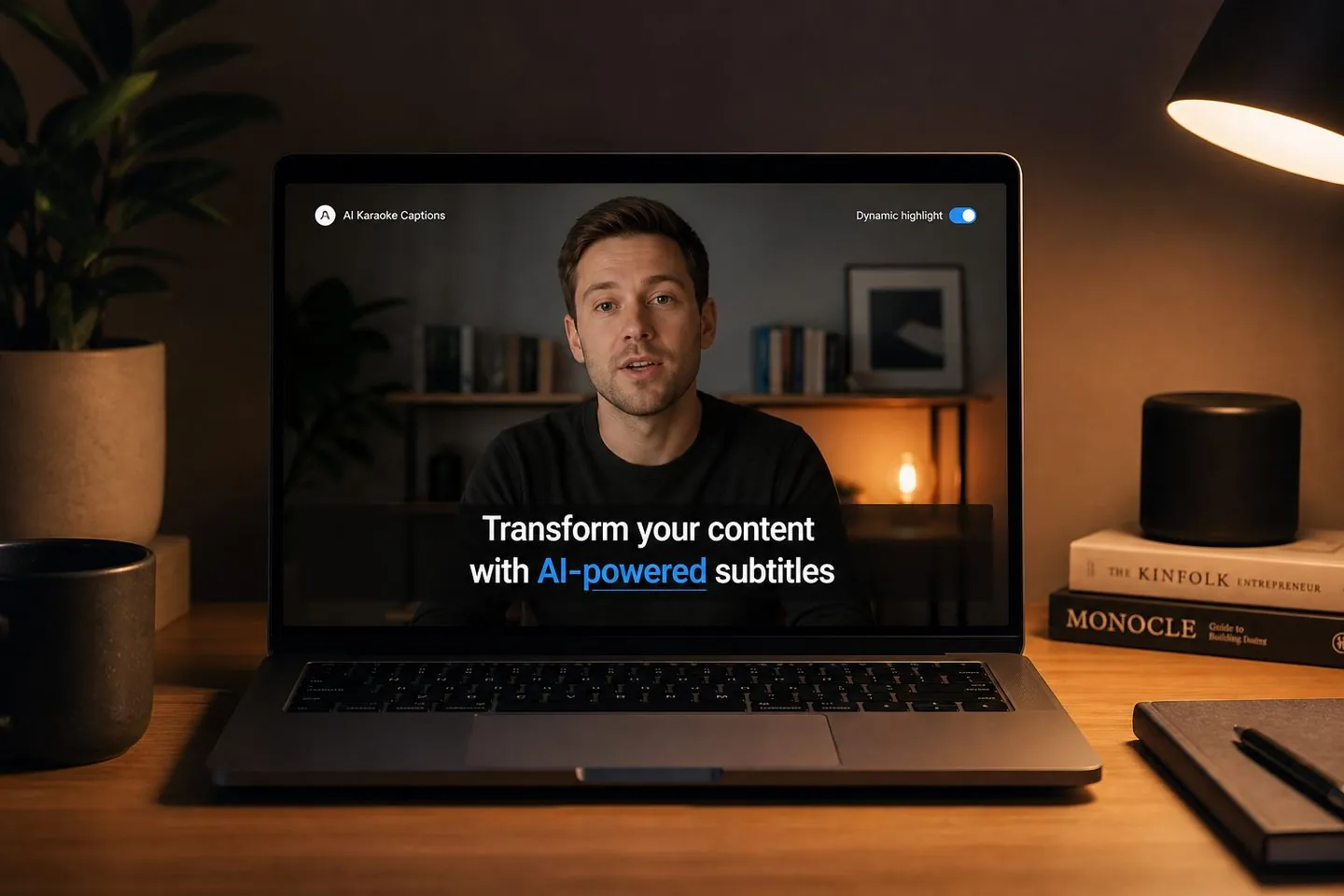
Les presets karaoké, surligneur et emoji transforment des sous-titres IA bruts en texte qui arrête le défilement, avec un aperçu sur vos propres images.
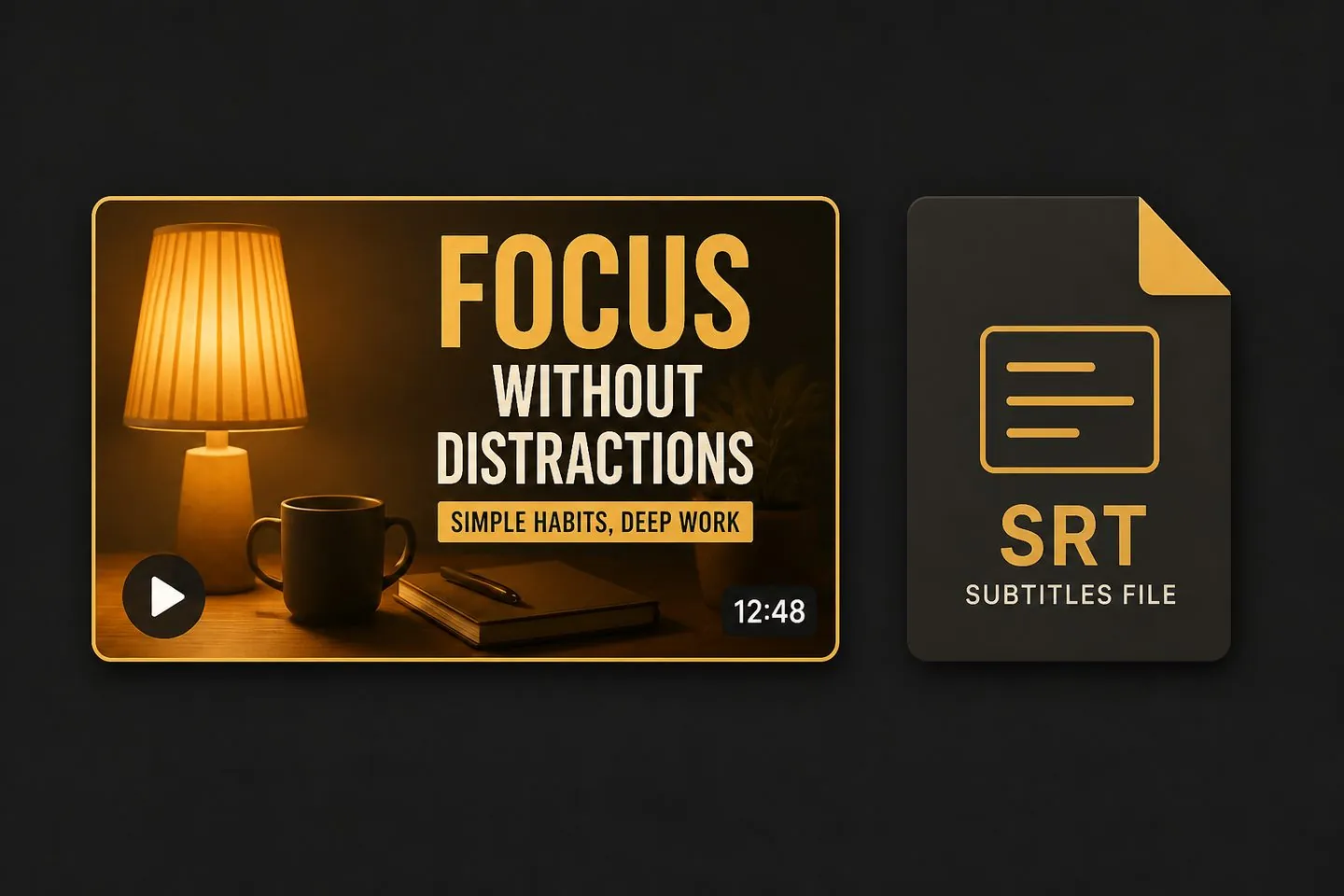
Sorties
Exportez un MP4 avec les sous-titres incrustés pour les réseaux. Si une plateforme ou un client réclame un fichier de sous-titres, téléchargez le SRT/VTT du même projet, ou ouvrez la traduction pour une seconde langue.
Studio
Ratios, pistes de traduction et outils emoji cohabitent avec vos sous-titres IA, pour un fichier final prêt à publier au même endroit.
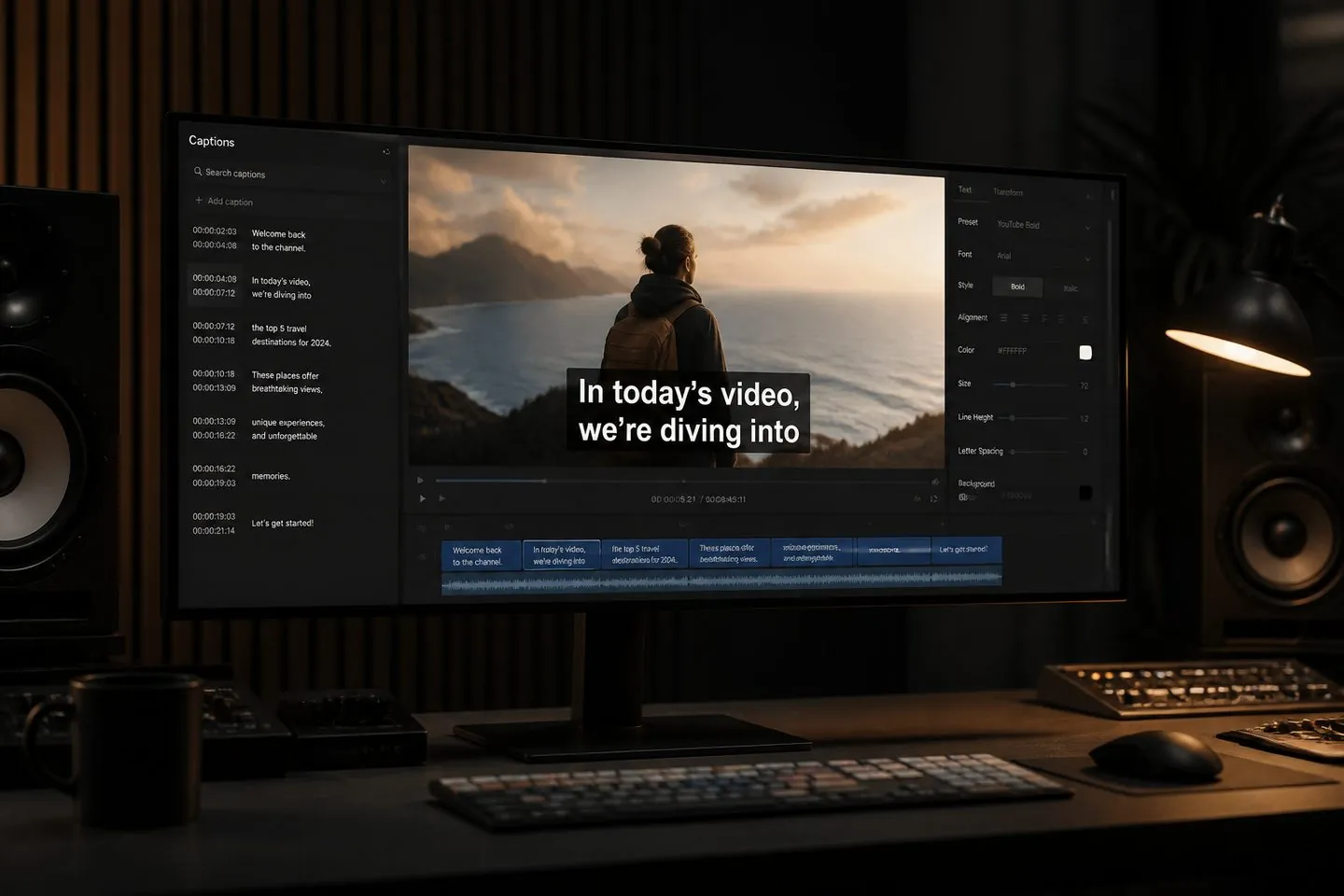
Si vous publiez des vidéos parlées et voulez des sous-titres finis, et non une transcription brute, commencez ici.
Générez les sous-titres IA une fois, nettoyez les lignes et gardez-les sur vos montages 16:9 comme sur vos Shorts.
Explore Générateur de sous-titres YouTube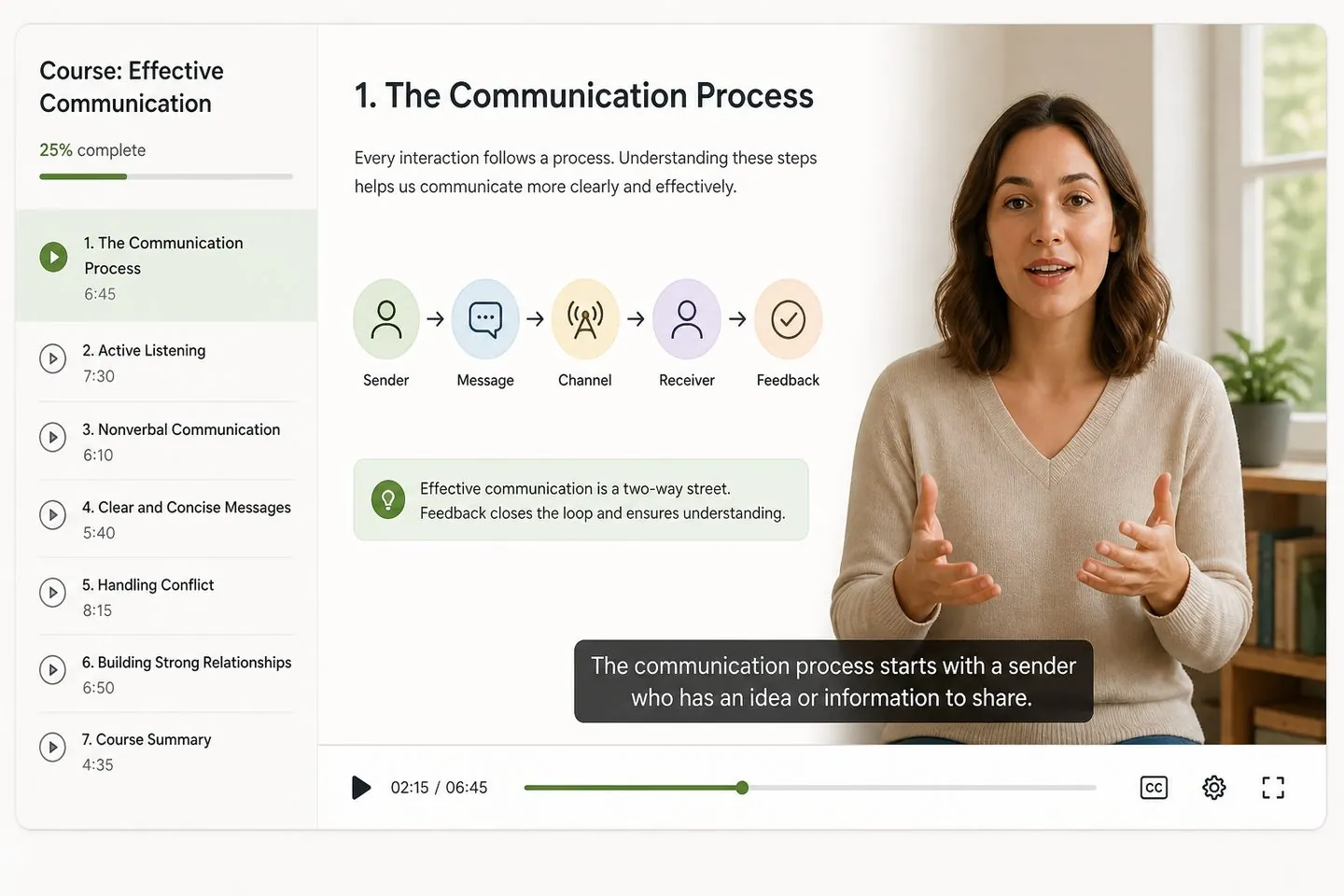
Sous-titrez les versions de travail des leçons pour que les élèves suivent chaque ligne, sans projet lourd sur ordinateur.
Explore Ajouter des sous-titres à une vidéo
Transformez l’audio d’un épisode en extraits courts avec des sous-titres stylés, prêts à publier.
Explore Générateur de sous-titres automatiques
Appliquez les sous-titres IA, choisissez un style adapté au vertical et exportez un MP4 prêt pour le fil.
Explore Générateur de sous-titres TikTokL’IA fait l’essentiel du travail. Relisez toujours le timing et le texte dans le studio avant d’exporter les sous-titres sur la vidéo finale.
Oui. Corrigez les mots, fusionnez les lignes, changez de style et ajustez le format avant l’export.
Les deux partent de la parole. Cette page met l’accent sur la génération IA et la finition dans le studio. Si vous cherchez surtout la vitesse du format court regardé sans son, essayez le générateur de sous-titres automatiques.
Oui : une fois les sous-titres créés, téléchargez .srt, .vtt ou .txt depuis le menu d’export, ou passez par le générateur SRT.
La transcription couvre les langues disponibles dans l’éditeur. Pour une seconde langue sur les mêmes sous-titres, ouvrez le traducteur de sous-titres.
Les suites de bureau sont faites pour le montage complet. Ce générateur de sous-titres IA est pensé pour des sous-titres à styliser et à publier sans un nouveau projet lourd. Voir AutoCaptions vs CapCut pour la comparaison complète.
Vous ouvrez l’outil, obtenez les sous-titres IA et exportez une vidéo sous-titrée, sans longue file de rendu à attendre. Vos images restent privées pendant tout le travail.
Le détail des offres se trouve sur la page tarifs. Cette page sert à finir vos sous-titres IA : déposez une vidéo ci-dessus pour commencer.
Drop a video above to open the full caption studio on this page — same URL, no separate app install.