
Publications sur les réseaux
Ajoutez les sous-titres avant de publier pour que les spectateurs en muet suivent la réplique.
Explore Générateur de sous-titres automatiquesSous-titres dans le fichier
Déposez votre MP4, obtenez les sous-titres, stylisez-les et exportez une vidéo où le texte reste dans le fichier, prête pour les réseaux ou un client.
Déposez une vidéo pour la sous-titrer
MP4, MOV, WebM ou MKV. Déposez un clip : obtenez des sous-titres à personnaliser et à exporter.
Définition
Vous prenez un clip terminé, générez des sous-titres synchronisés à partir de la parole, les stylisez et exportez pour que le texte apparaisse sur la vidéo elle-même, même quand les sous-titres externes sont désactivés.
Résultat
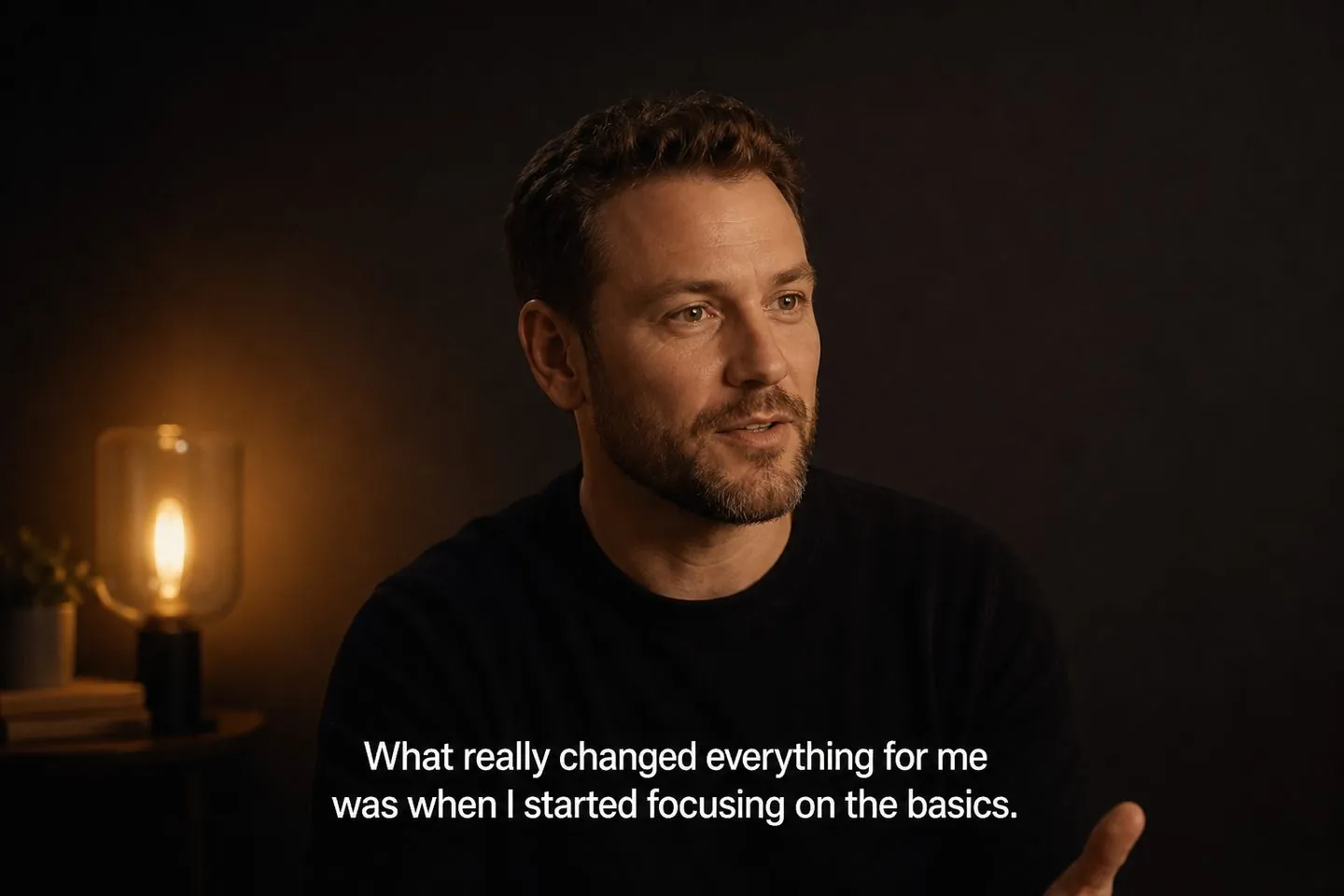
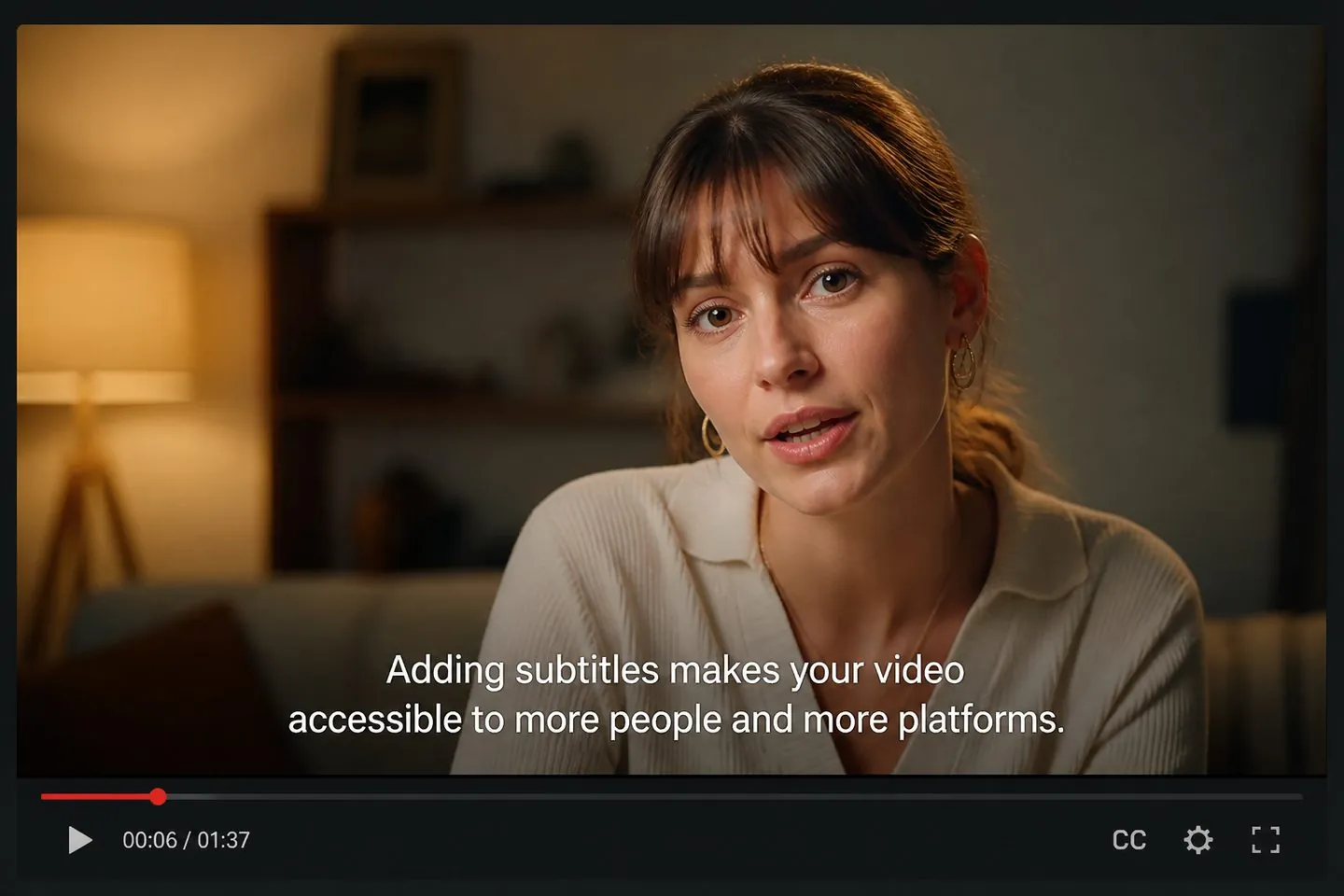
Ici, ajouter des sous-titres à une vidéo signifie un texte visible sur le MP4 : idéal pour les publications sur les réseaux et les versions envoyées aux clients, qui ne peuvent pas dépendre des réglages de sous-titres d’une plateforme.
Étapes
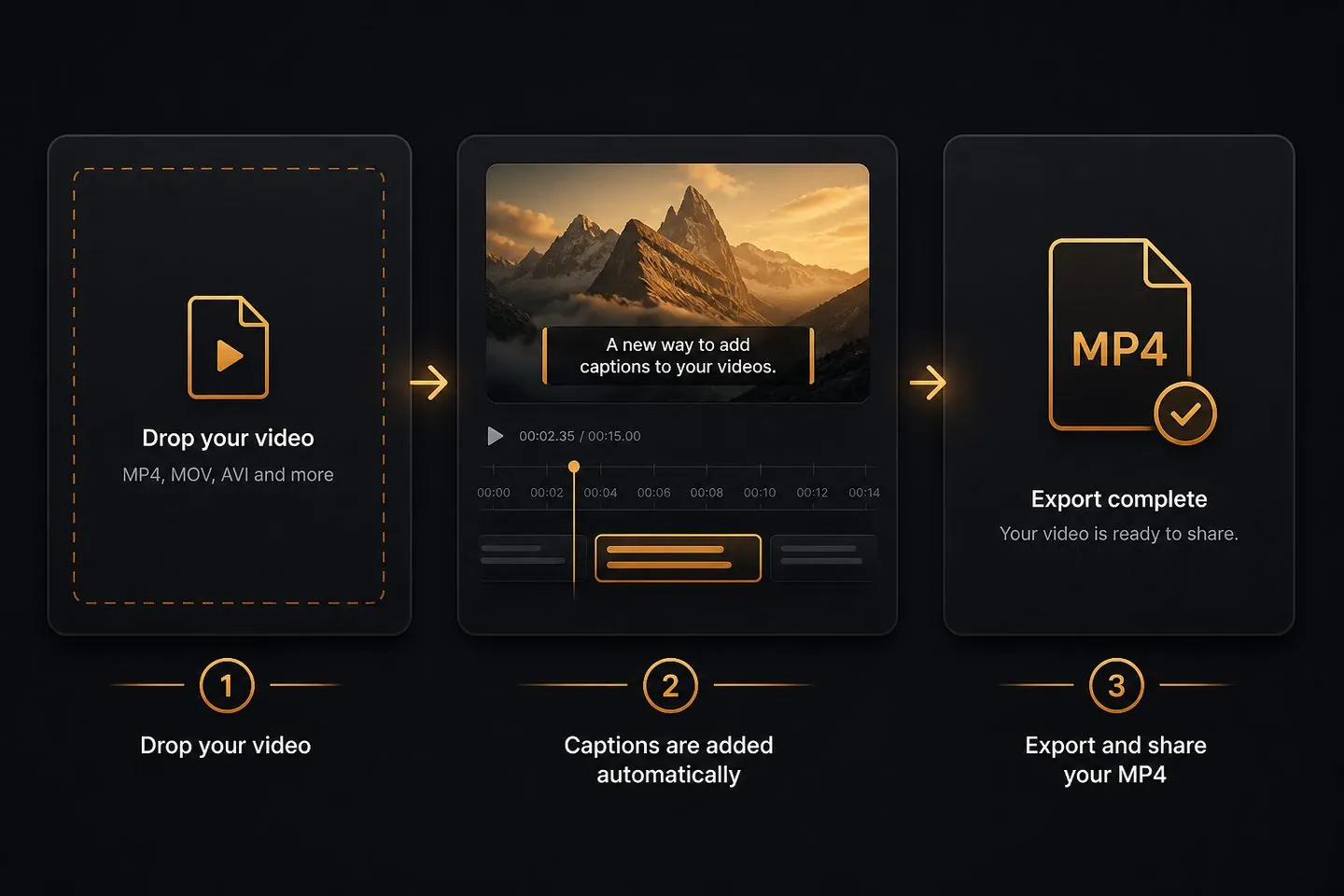
Déposez le fichier, générez les sous-titres, réglez le style et la position, puis exportez. Les fichiers de sous-titres externes restent disponibles si vous en avez besoin.
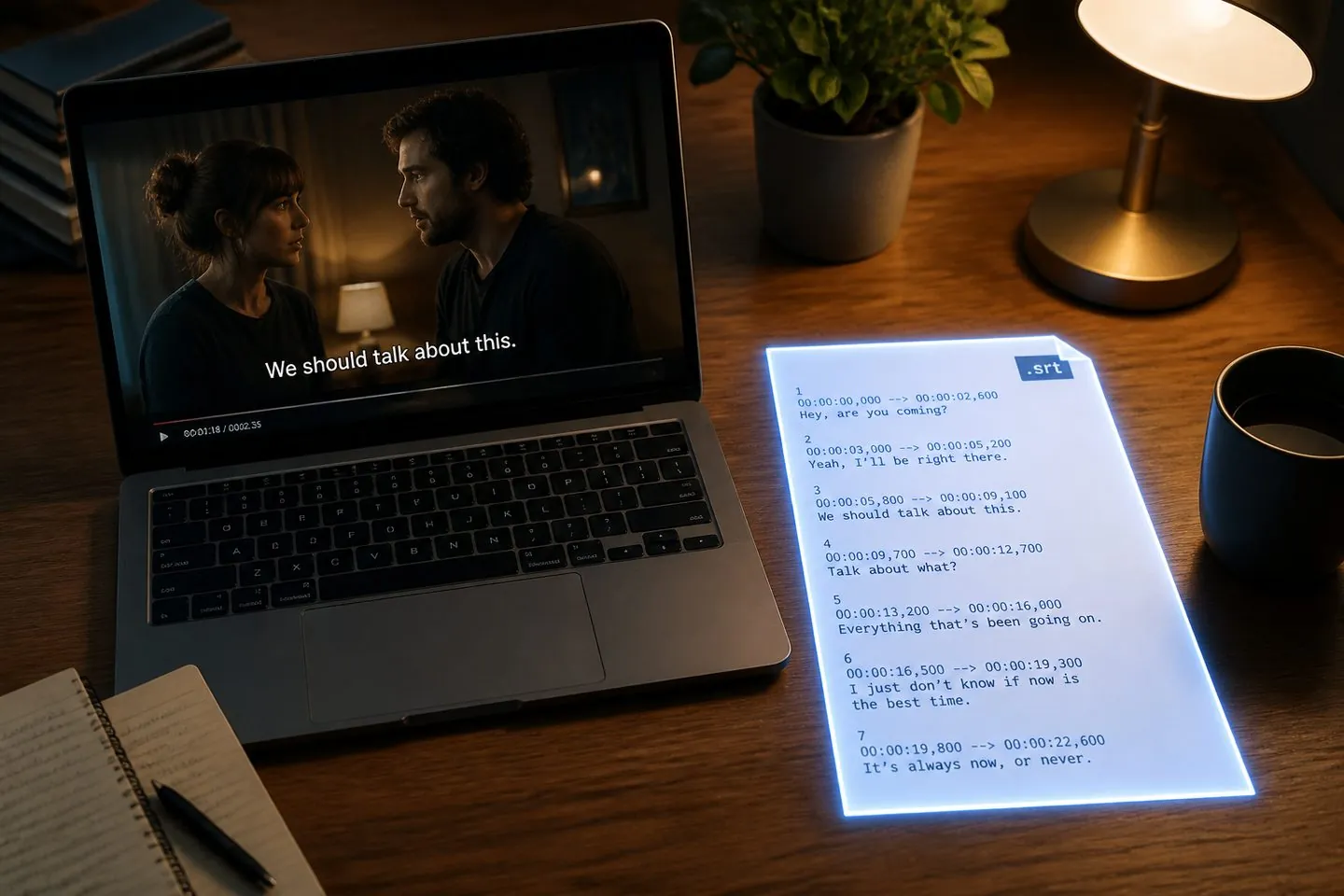
Aussi en SRT
Une fois les sous-titres créés, téléchargez SRT/VTT/TXT depuis le menu d’export, ou passez au générateur SRT dédié quand le fichier est l’objectif principal.
Publier
Terminez avec un MP4 qui emmène vos sous-titres dans le fil ou en validation client : sur la même page, sans fichier de projet sur ordinateur.
Si votre mission est de mettre des sous-titres sur ce MP4, commencez sur cette page.
Ajoutez les sous-titres avant de publier pour que les spectateurs en muet suivent la réplique.
Explore Générateur de sous-titres automatiques
Envoyez des fichiers de validation où les sous-titres sont déjà sur l’image.
Explore Générateur de sous-titres IA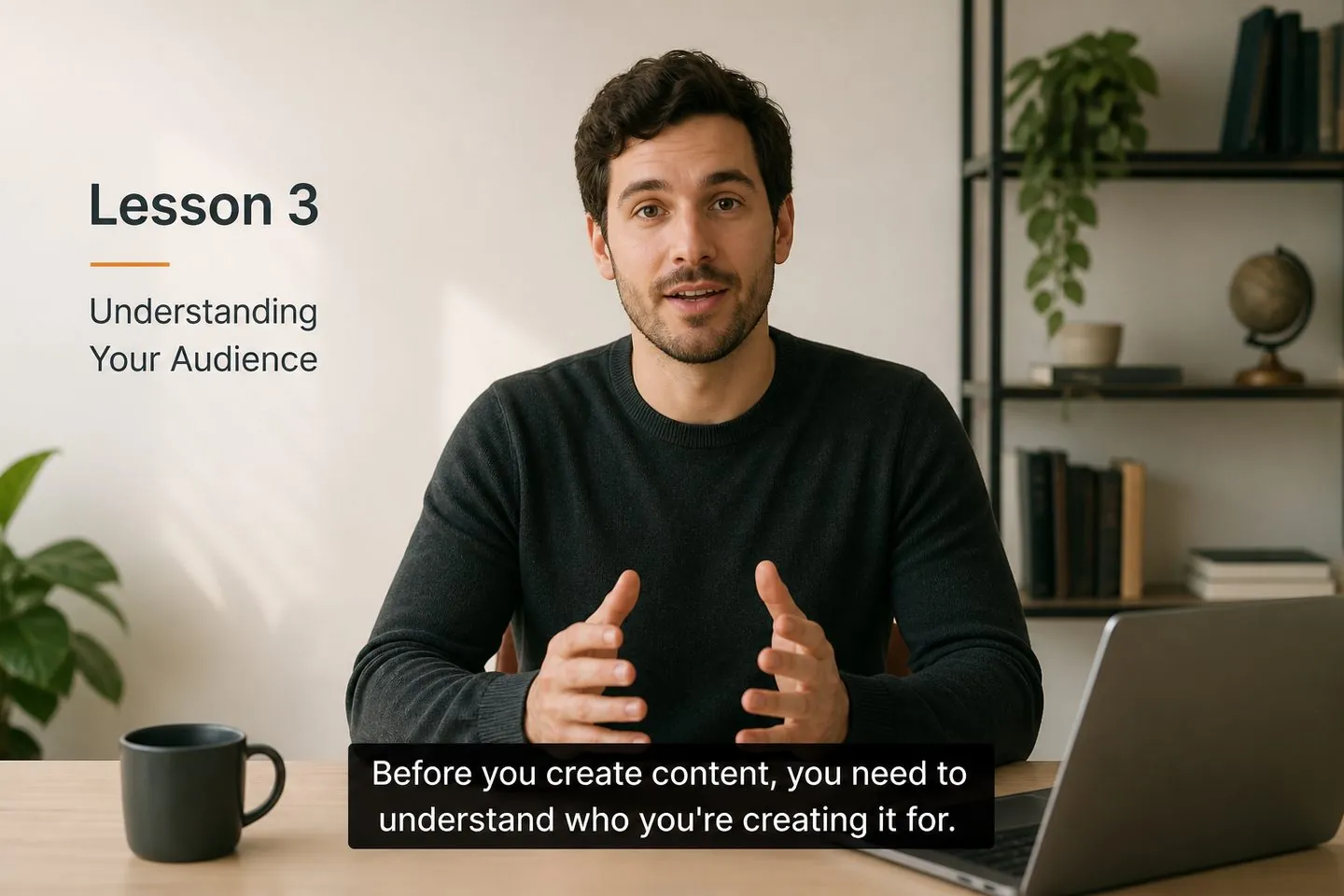
Sous-titrez les séquences de cours pour que les élèves lisent chaque ligne sur l’enregistrement.
Explore Générateur de sous-titres YouTube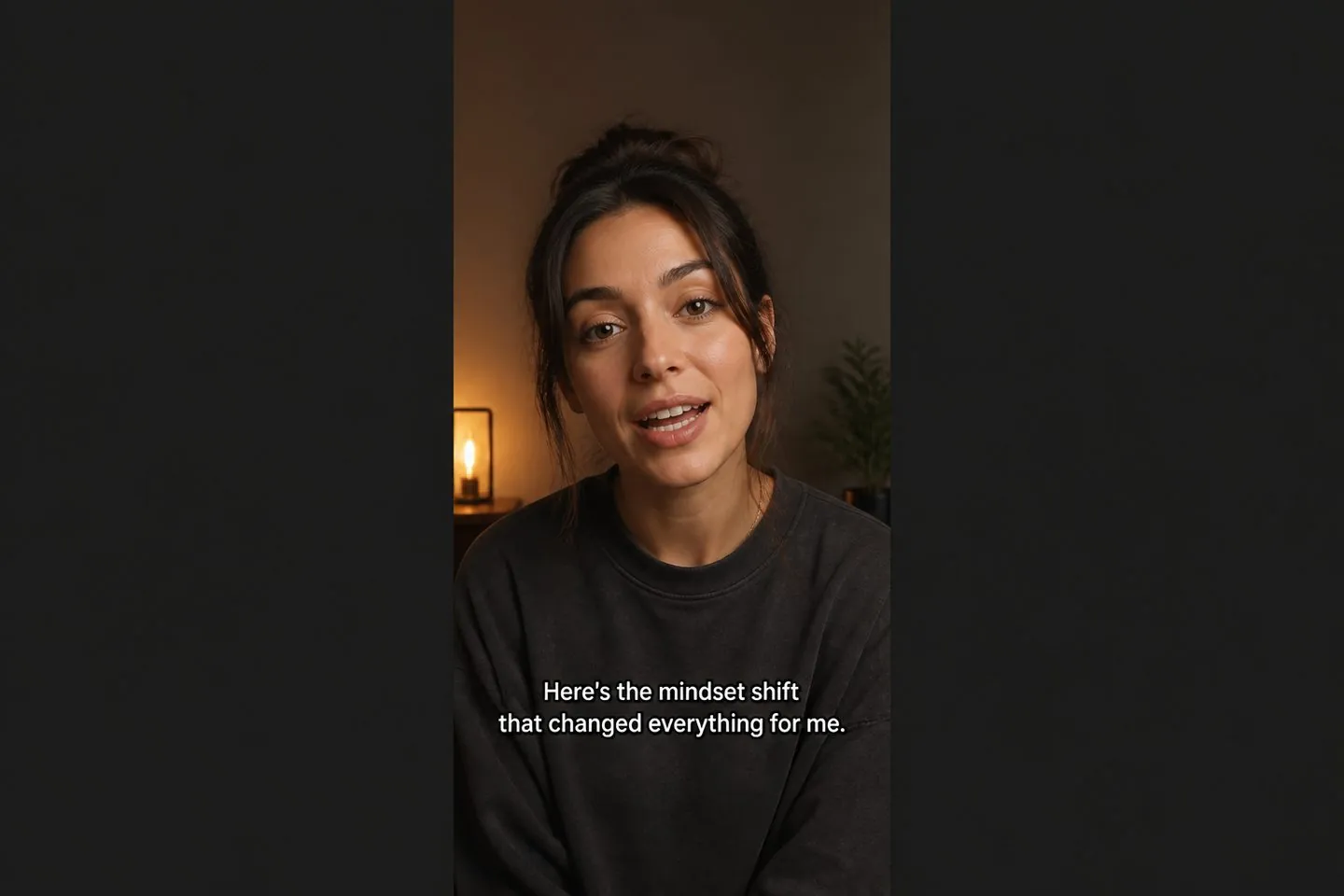
Transformez des vidéos UGC parlées en contenus sous-titrés sans ouvrir un éditeur complet.
Explore Générateur de sous-titres TikTokOui : les MP4 exportés portent les sous-titres sur l’image, les spectateurs les voient donc même quand les sous-titres externes sont désactivés.
Exportez un MP4 sous-titré pour le texte sur l’image. Téléchargez un SRT/VTT pour un fichier externe, ou utilisez le générateur SRT.
Utilisez un fichier vidéo courant que votre navigateur peut lire, un MP4 par exemple. Déposez-le dans l’outil ci-dessus pour commencer.
C’est le même studio, mais cette page présente la tâche comme l’ajout de sous-titres sur un fichier terminé. Pour un angle centré sur le travail de l’IA, voir le générateur de sous-titres IA.
Oui. Vous pouvez aussi ouvrir le générateur de sous-titres YouTube pour un format 16:9 par défaut et le parcours SRT dans YouTube Studio.
Le détail des offres se trouve sur la page tarifs. Déposez une vidéo ci-dessus pour ajouter des sous-titres maintenant.
Drop a video above to open the full caption studio on this page — same URL, no separate app install.