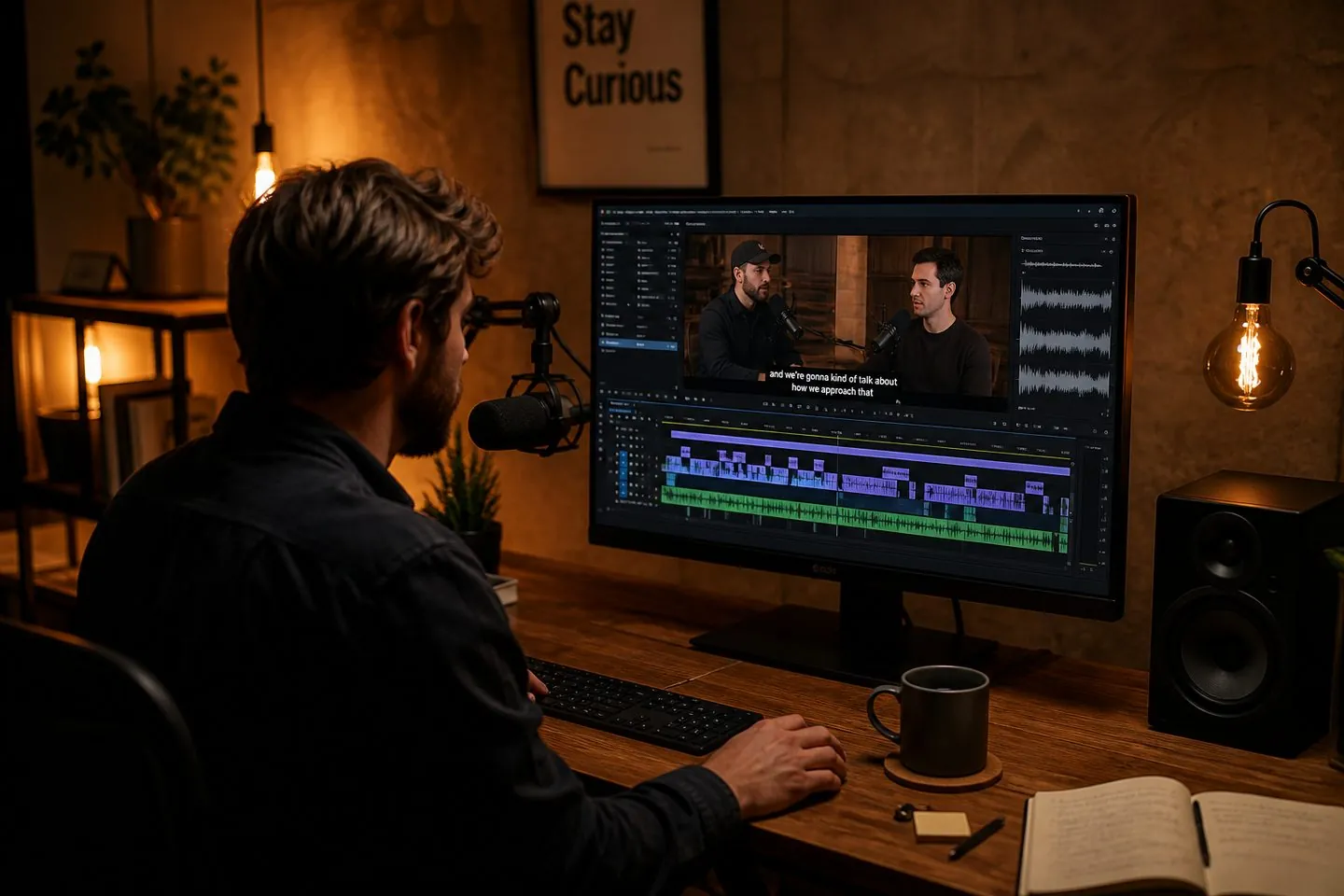
Versatz in Millisekunden
Untertitel in 100-ms-Schritten verschieben oder einen eigenen Wert in Millisekunden eingeben.
Kostenloses Tool zur Synchronisierung
Laden Sie Ihre Untertitel hoch oder fügen Sie sie ein, geben Sie einen Versatz ein (oder wählen Sie ein Preset) und laden Sie die neu abgestimmte Datei herunter. Positive Werte verzögern die Untertitel, negative ziehen sie vor — alles auf Ihrem Gerät.
Positive delays cues; negative pulls them earlier. Files stay on your device.
Untertitel in 100-ms-Schritten verschieben oder einen eigenen Wert in Millisekunden eingeben.
Beide Formate verschieben und mit den richtigen Zeitstempel-Trennzeichen herunterladen.
Ihre Untertiteldatei verlässt den Browser beim Korrigieren nicht.
Definition
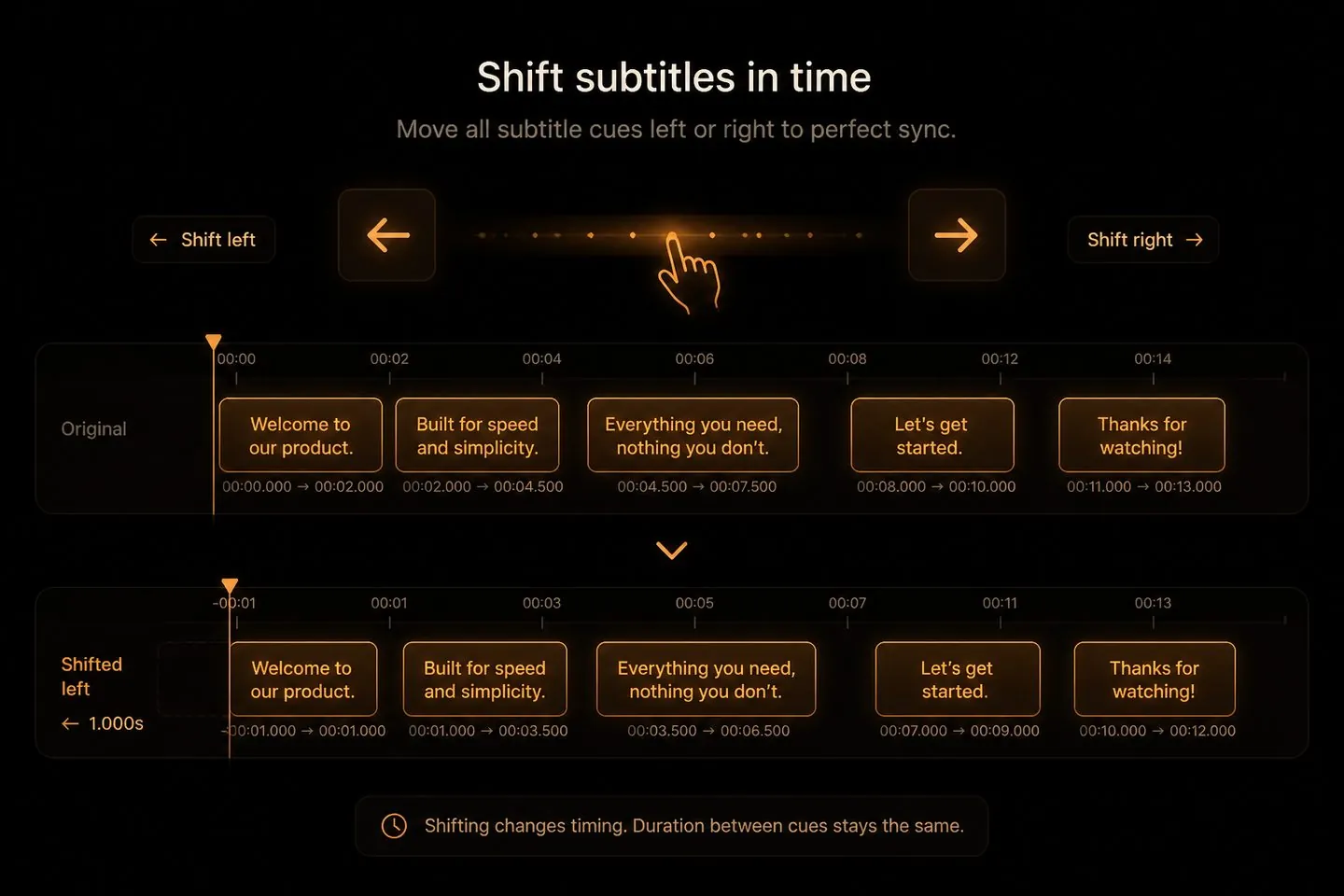
Ein Zeitversatz verschiebt alle Untertitel um denselben Wert nach vorn oder hinten. Nutzen Sie ihn, wenn der Text stimmt, die ganze Spur aber vor oder hinter dem Ton läuft.
Wann Sie es brauchen
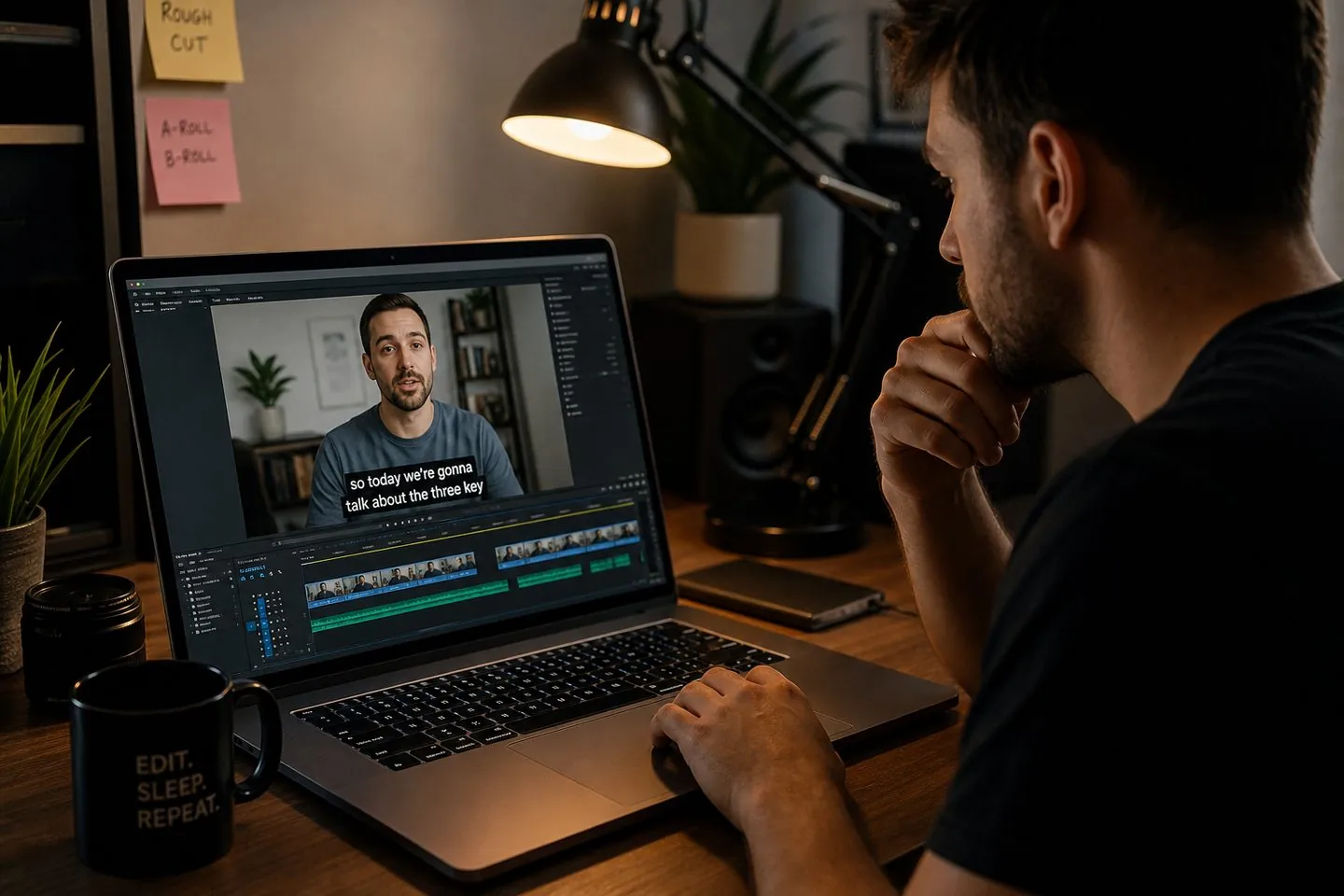
Neue Exporte, zusätzliche Intros und falsch zugeordnete Spuren lassen Untertitel oft eine halbe Sekunde danebenliegen. Sie müssen nicht neu transkribieren — Sie brauchen nur einen sauberen globalen Versatz.
So funktioniert es
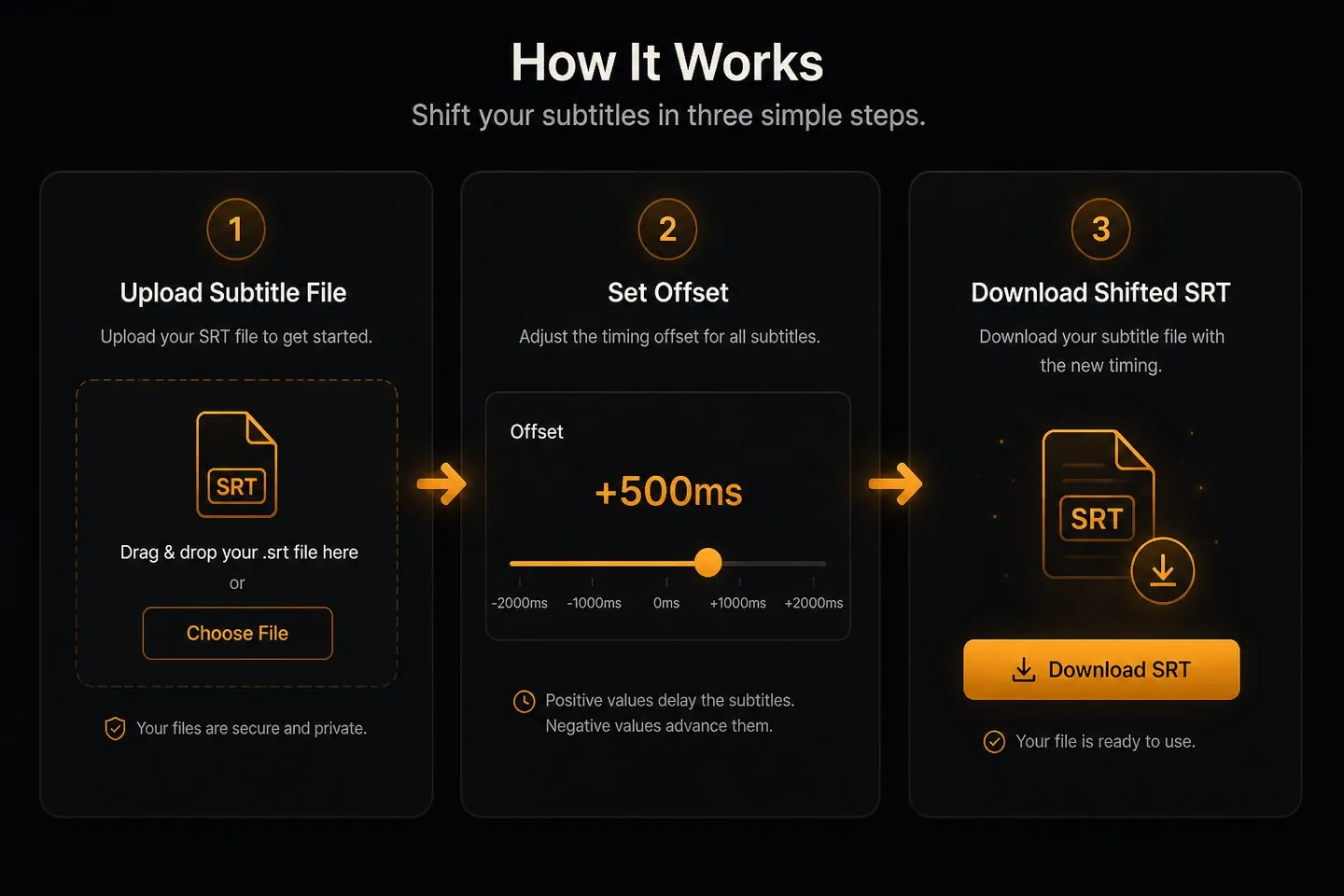
Versatz einmal messen, auf die ganze Datei anwenden, herunterladen.
01
Untertitel einfügen oder die Datei hochladen, die Sie verschieben möchten.
02
Presets von ±100 ms bis ±5 s nutzen oder einen eigenen Wert in Millisekunden eingeben.
03
Dasselbe Format exportieren, mit verschobenem Zeitstempel bei jedem Untertitel.
Wenn nur die Synchronität das Problem ist, verschieben Sie hier — bevor Sie einen kompletten Editor öffnen.
Positive Werte verzögern Untertitel, sie erscheinen später. Negative Werte ziehen sie vor, sie erscheinen früher. Starten Sie mit ±500 ms und feinjustieren Sie dann.
Pausieren Sie bei einem klar gesprochenen Wort im Player, notieren Sie die Videozeit, vergleichen Sie sie mit dem Beginn des passenden Untertitels und nutzen Sie die Differenz als Versatz.
Nein. Das Verschieben läuft lokal in Ihrem Browser.
Wenn Untertitel zunehmend abdriften, mit der Zeit also schlechter passen, oder wenn der Text falsch ist, erzeugen Sie die Untertitel neu. Ein konstanter Versatz behebt nur eine gleichmäßige Verzögerung.
Ja — öffnen Sie mit der korrigierten Datei den KI-Untertitel-Generator, um Untertitel zu gestalten und ein MP4 mit eingebranntem Text zu exportieren.
Korrigieren Sie hier die Synchronität externer Dateien — und legen Sie Ihren Clip danach in AutoCaptions ab, für gestaltete Untertitel, die Sie direkt veröffentlichen können.
Untertitel ins Video einbrennen