
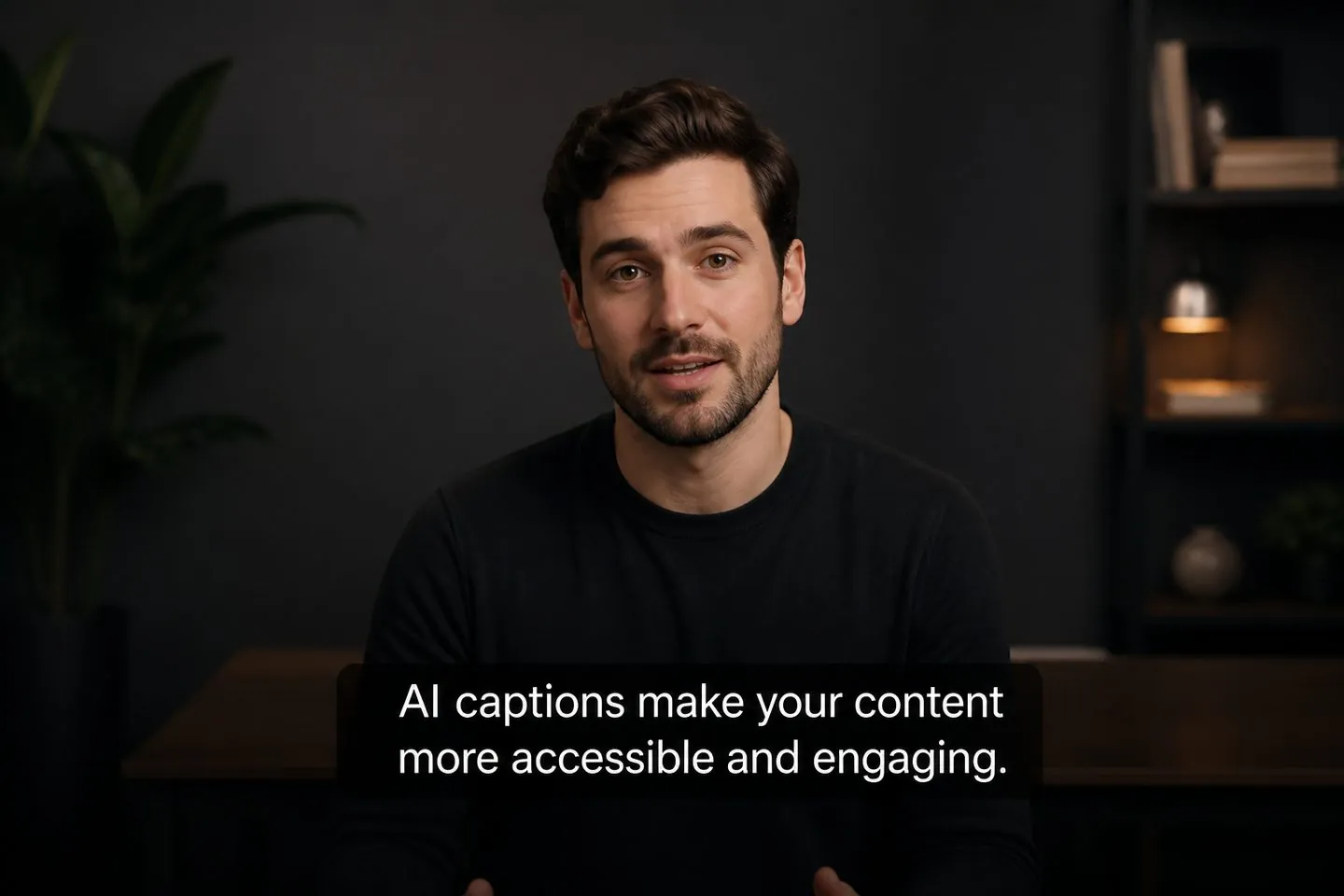
YouTube-Kanäle und Sprechvideos
Erzeugen Sie KI-Untertitel einmal, räumen Sie die Zeilen auf und behalten Sie sie in 16:9- wie in Shorts-Schnitten.
Explore YouTube-UntertitelKI-Untertitel
Legen Sie ein Video ab und lassen Sie die KI Sprache in getaktete Untertitel verwandeln, die Sie gestalten und exportieren – ohne Desktop-Programm.
Video zum Untertiteln ablegen
MP4, MOV, WebM oder MKV. Clip ablegen – Untertitel erhalten, die Sie gestalten und exportieren können.
Definition
Ein KI-Untertitel-Generator wandelt gesprochene Worte in getaktete Untertitel im Bild um und lässt Sie diese gestalten und exportieren. Das Ergebnis ist ein Clip, dem Zuschauer folgen können – keine rohe Transkription.
Warum KI
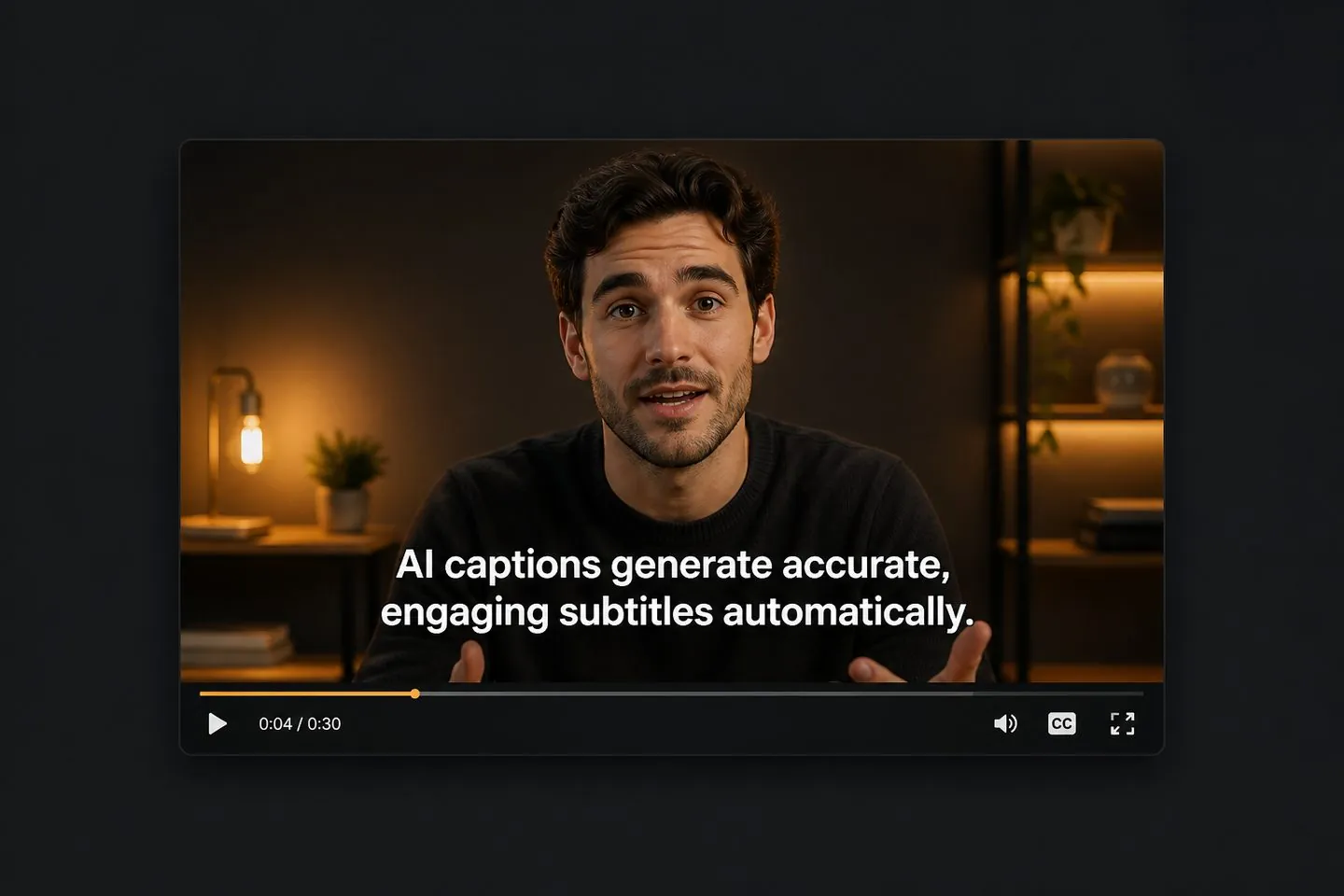
Transkriptions-Tools hören beim Text auf. Ein KI-Untertitel-Generator sollte Ihnen Zeilen hinterlassen, die Sie korrigieren, neu gestalten und im fertigen MP4 behalten können, damit der Clip zum Posten bereit ist.
Ablauf
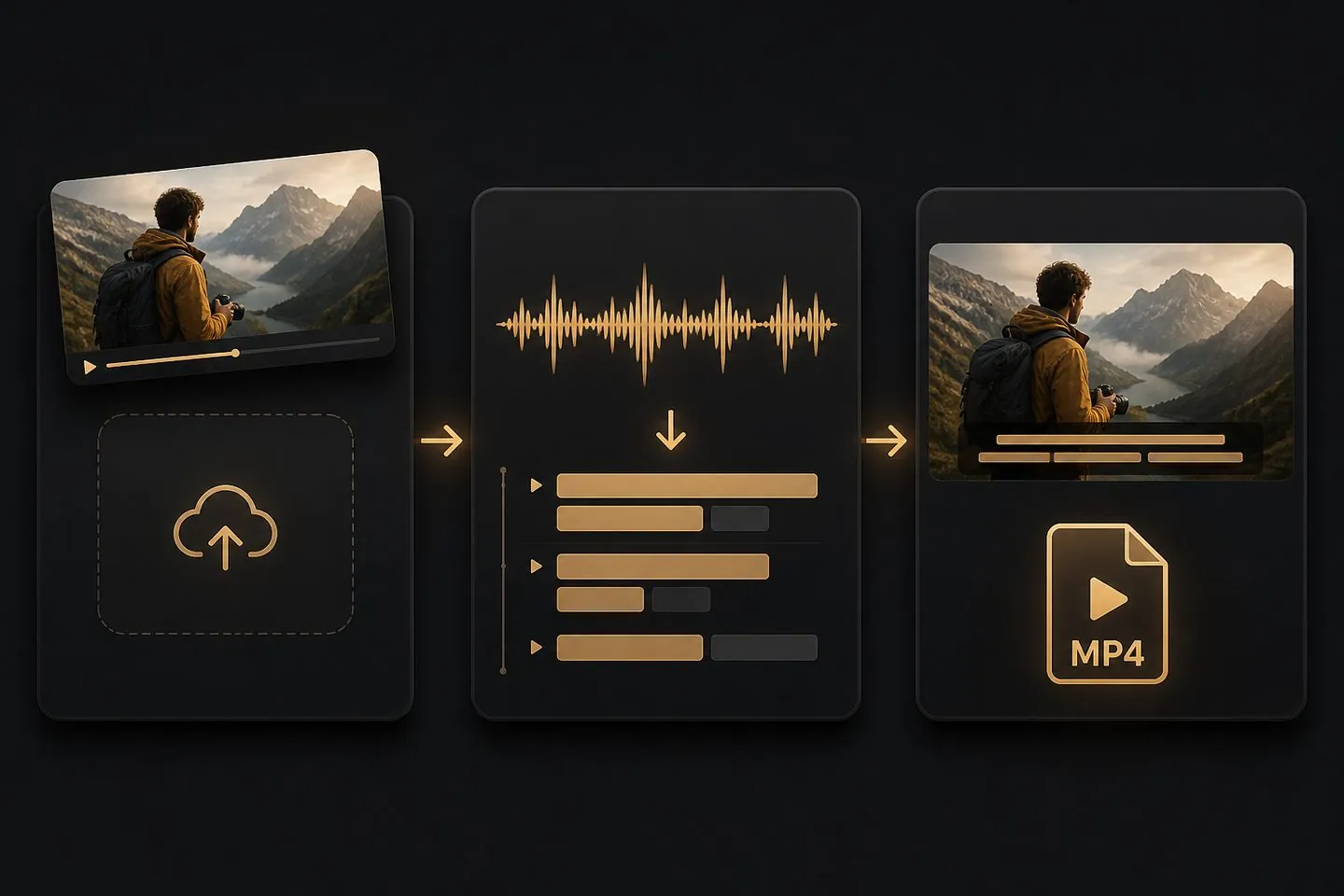
Clip ablegen, KI-Untertitel erstellen lassen, dann feinschleifen. Das Studio öffnet sich auf dieser Seite – kein erneuter Upload für einen anderen Stil.
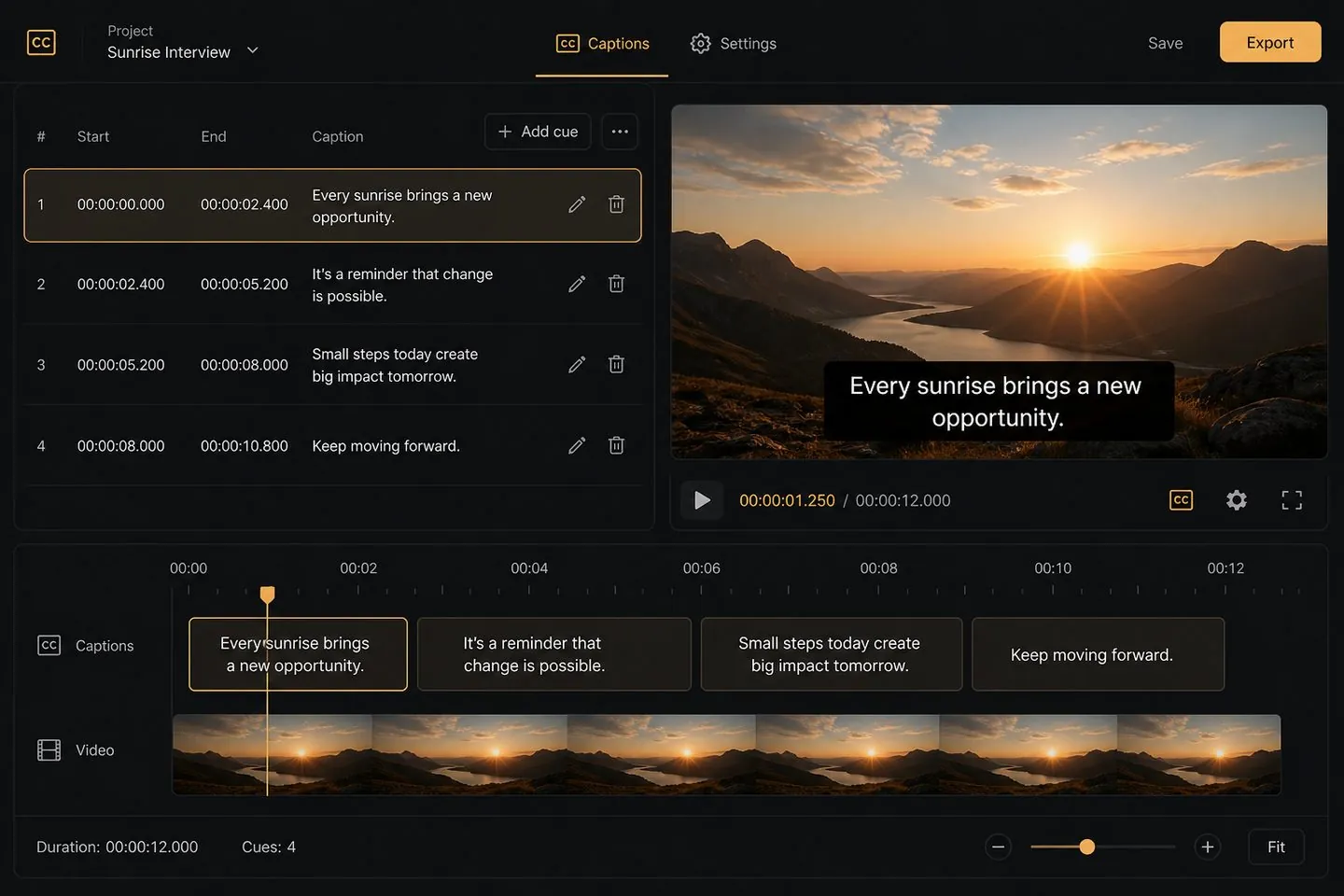
Feinschliff
Die KI bringt Sie fast ans Ziel. Überfliegen Sie den Wortlaut, führen Sie Zeilen zusammen und schieben Sie das Timing, damit jeder Untertitel vor dem finalen Export sauber lesbar ist.
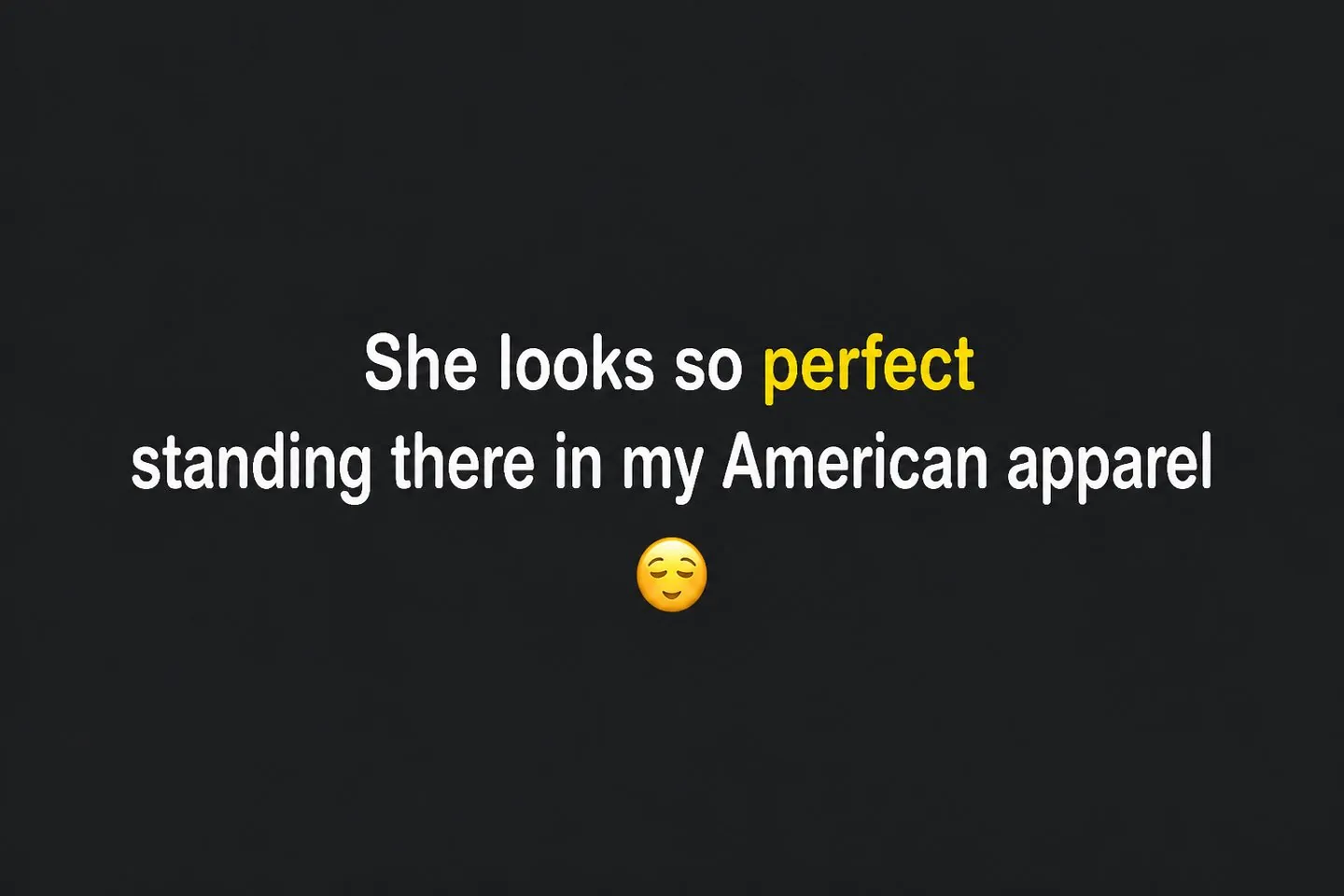
Optik
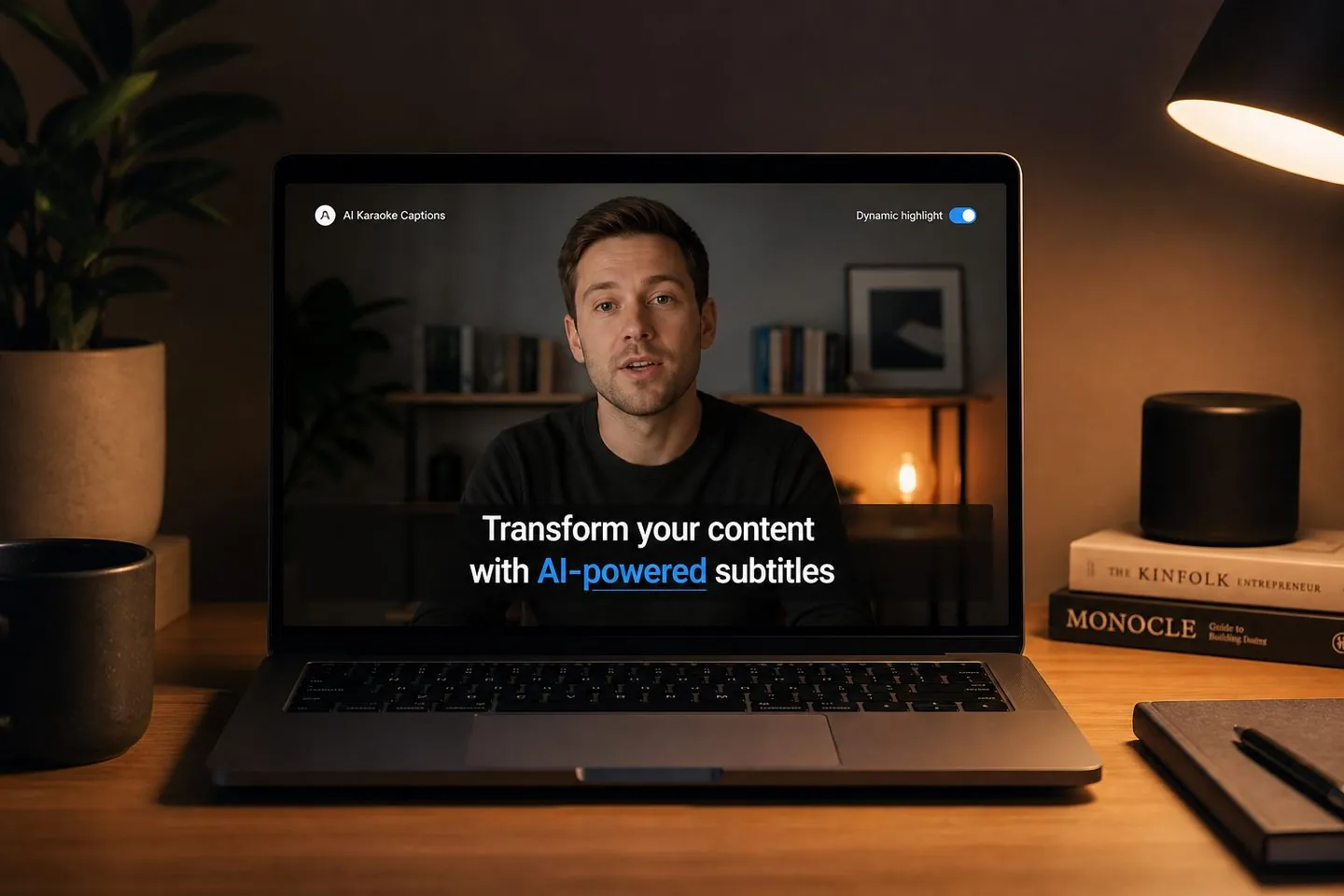
Karaoke-, Highlighter- und Emoji-Presets machen aus schlichten KI-Untertiteln Untertitel, die beim Scrollen stoppen – in der Vorschau auf Ihrem eigenen Material.
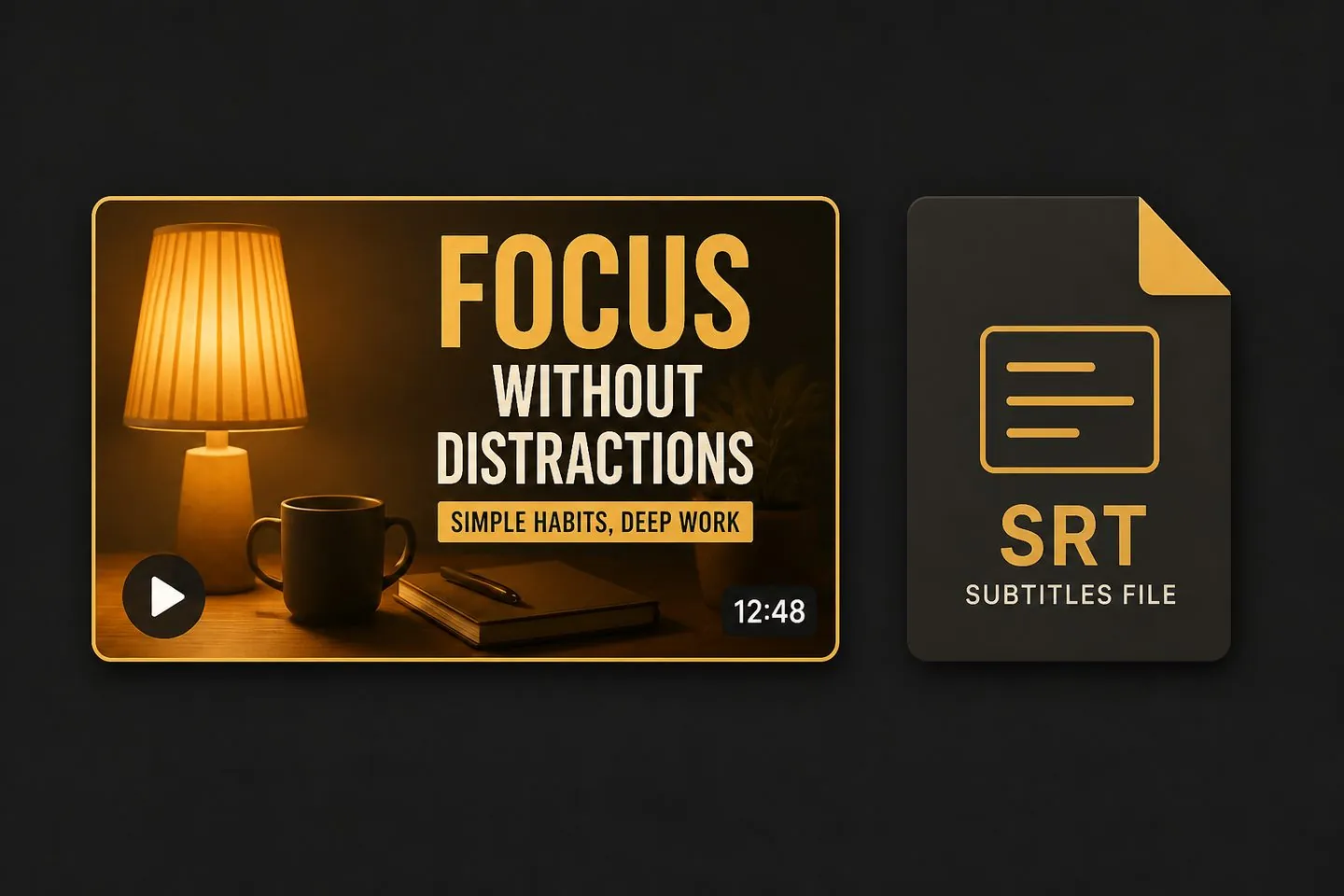
Ausgabe
Exportieren Sie ein MP4 mit eingebrannten Untertiteln für Ihre Postings. Wenn Plattform oder Kunde eine Untertiteldatei verlangt, laden Sie SRT/VTT aus demselben Projekt – oder öffnen Sie die Übersetzung für eine zweite Sprache.
Studio
Seitenverhältnisse, Übersetzungsspuren und Emoji-Werkzeuge liegen neben Ihren KI-Untertiteln, damit die finale Datei an einem Ort fertig wird.
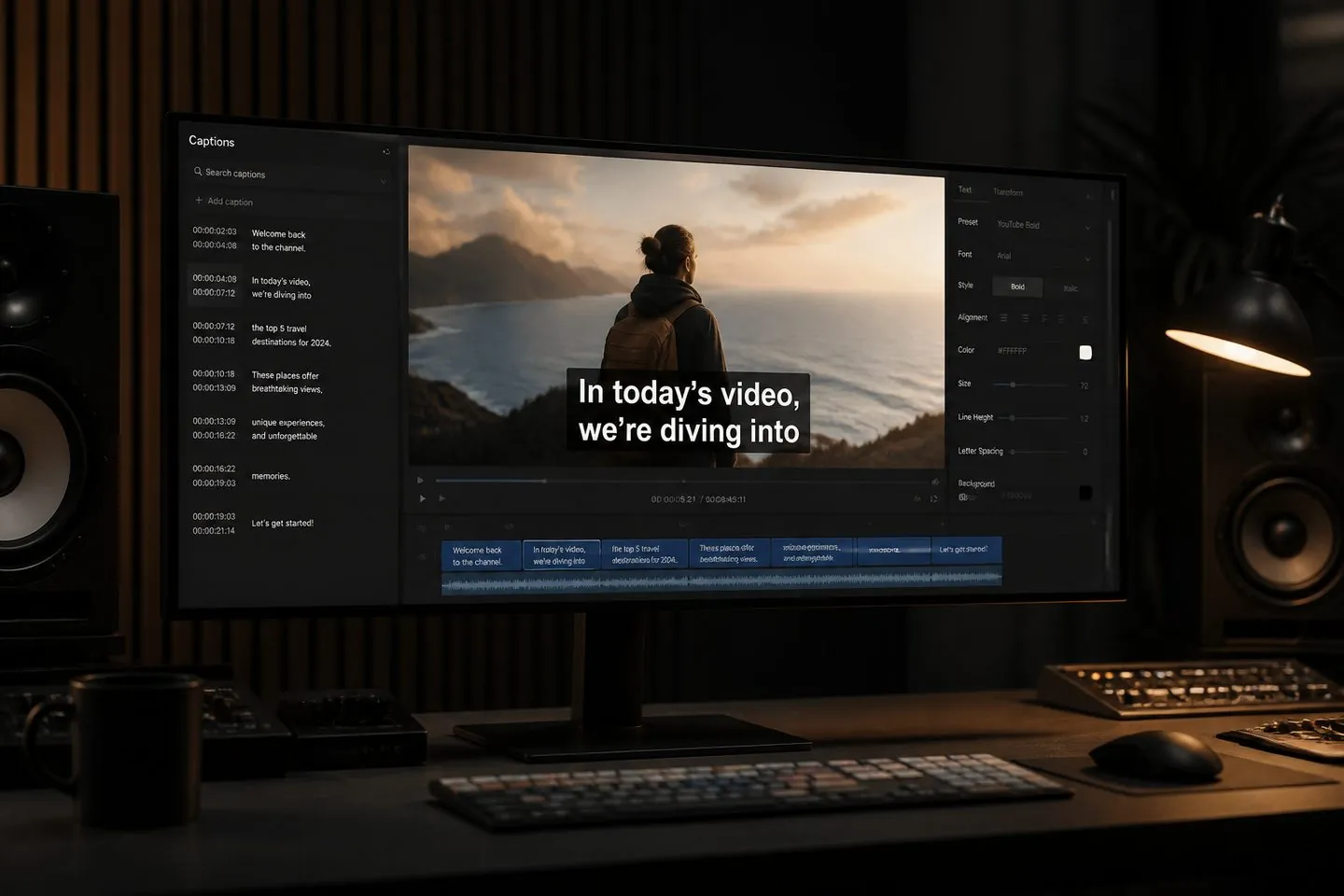
Wenn Sie Sprechvideos veröffentlichen und Untertitel brauchen, die fertig aussehen – keine rohe Transkription –, sind Sie hier richtig.
Erzeugen Sie KI-Untertitel einmal, räumen Sie die Zeilen auf und behalten Sie sie in 16:9- wie in Shorts-Schnitten.
Explore YouTube-Untertitel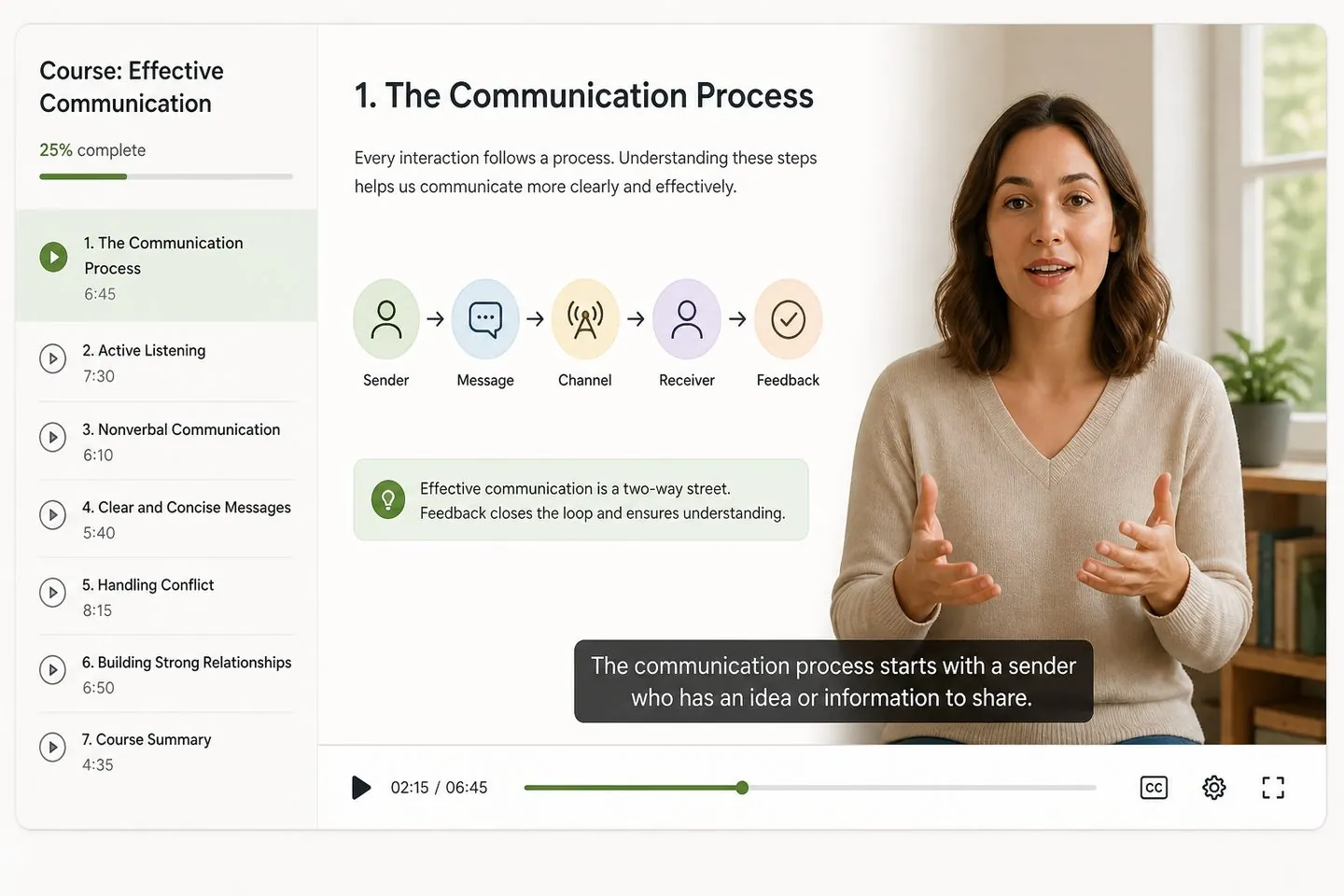
Untertiteln Sie Lektionsentwürfe, damit Lernende jeder Zeile folgen – ohne schweres Desktop-Projekt.
Explore Untertitel einfügen
Machen Sie aus dem Audio einer Episode kurze Clips mit gestalteten Untertiteln, fertig zum Veröffentlichen.
Explore Untertitel-Generator
Wenden Sie KI-Untertitel an, wählen Sie einen Stil für vertikale Videos und exportieren Sie ein MP4 für den Feed.
Explore TikTok-UntertitelDie KI bringt Sie fast ans Ziel. Prüfen Sie Timing und Wortlaut immer im Studio, bevor Sie die Untertitel auf das finale Video exportieren.
Ja. Wörter korrigieren, Zeilen zusammenführen, Stile wechseln und das Format ändern, bevor Sie exportieren.
Beide beginnen mit der Sprache. Diese Seite betont KI-Erstellung plus Feinschliff im Studio. Wenn Sie vor allem Tempo für stumme Kurzvideos brauchen, nehmen Sie den Untertitel-Generator.
Ja – sobald Untertitel existieren, laden Sie .srt, .vtt oder .txt im Exportmenü, oder nutzen Sie den SRT-Generator.
Die Transkription deckt die Sprachen ab, die im Editor verfügbar sind. Für eine zweite Sprache auf denselben Untertiteln öffnen Sie den Untertitel-Übersetzer.
Desktop-Programme sind gut für den kompletten Schnitt. Dieser KI-Untertitel-Generator ist für Untertitel gebaut, die Sie gestalten und posten, ohne ein weiteres schweres Projekt. Siehe AutoCaptions vs CapCut für den vollen Vergleich.
Sie öffnen das Tool, erhalten KI-Untertitel und exportieren ein untertiteltes Video – ohne lange Warteschlange beim Rendern. Ihr Material bleibt während der Arbeit privat.
Tarifdetails stehen auf der Seite Preise. Diese Seite dreht sich um fertige KI-Untertitel – legen Sie oben ein Video ab, um zu starten.
Drop a video above to open the full caption studio on this page — same URL, no separate app install.