
Bleiben Sie bei AutoSubtitles, wenn …
Creator, denen der AutoSubtitles-Workflow schon gefällt · Reine Untertitel-Jobs ohne kompletten Video-Editor · Eingebrannte Exporte direkt aus dem Browser
Vergleich
Kurz gesagt: AutoSubtitles und AutoCaptions sind Partner in derselben Kategorie — Untertitel-Tools im Browser mit kostenlosem Export samt Wasserzeichen. Vergleichen Sie Studio-Gefühl und Max-Extras (Multi-Speaker, Auto Clips, Highlighter für Schlüsselwörter). Bleiben Sie, wenn Ihnen AutoSubtitles schon gefällt; testen Sie AutoCaptions, wenn Sie dieses andere Studio wollen.
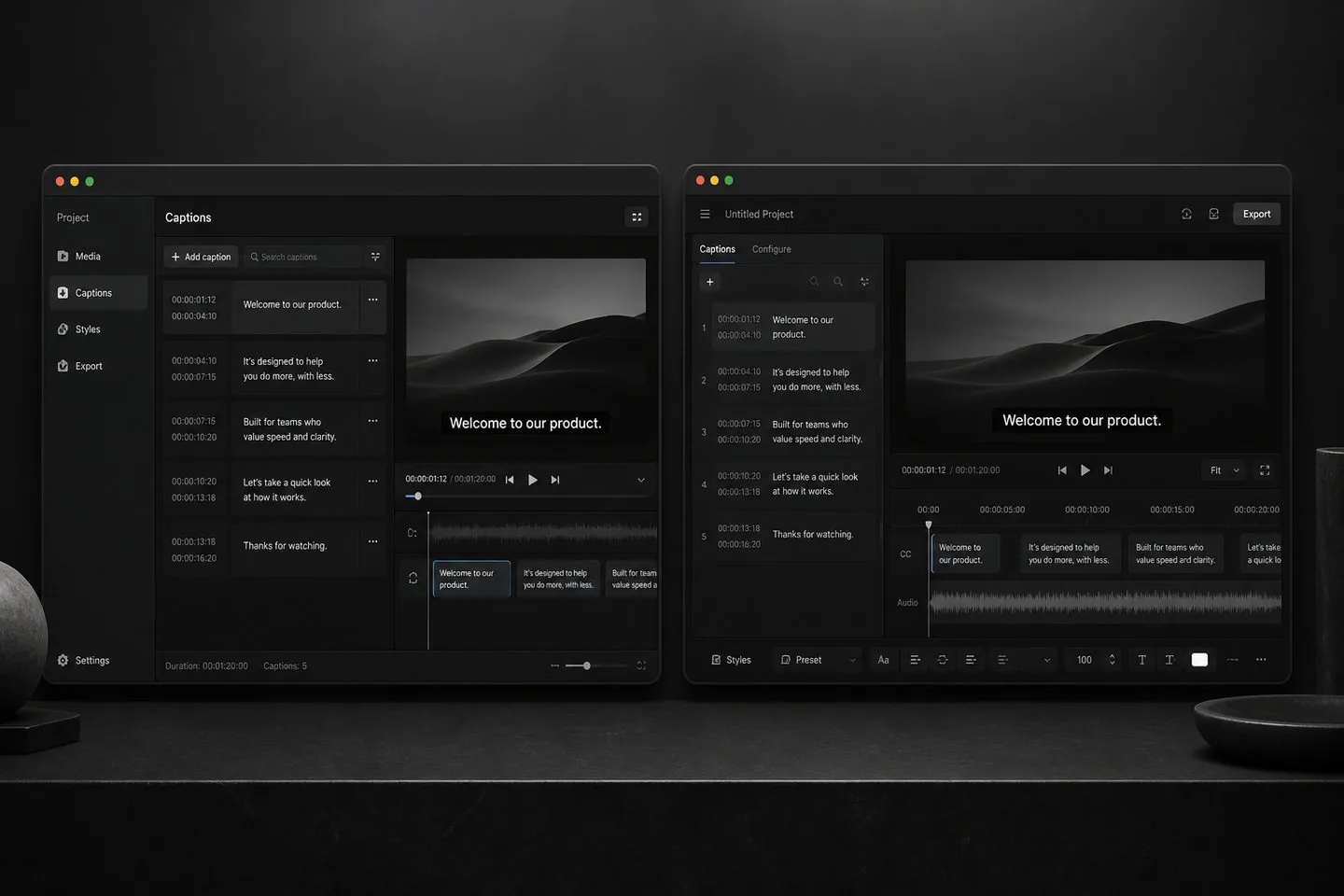
Warum gesucht wird
Wechsel zwischen AutoSubtitles und AutoCaptions sind Bewegungen zwischen Partnern, keine Kategoriensprünge. Creator vergleichen Studio-Layout, Tools im Tarif Max und die Klarheit des Wegs Free → Pro — nicht die Frage, ob Untertitel in den Browser gehören.
Auf einen Blick
Kurz gelesen: So unterscheiden sich AutoCaptions und AutoSubtitles, wenn es um Untertitel geht. Die Details unten zeigen, wann welche Seite vorn liegt.
| Kriterium | AutoCaptions | AutoSubtitles |
|---|---|---|
| Kategorie | Untertitel-Studio im Browser | Untertitel-Studio im Browser |
| Kostenlos starten | Ja — Export mit Wasserzeichen | Ja — Export mit Wasserzeichen |
| Fokus von Pro | Kein Wasserzeichen, HD, Übersetzung, Styles | Kein Wasserzeichen + Pro-Extras für Untertitel |
| Max-Tarif | Multi-Speaker, Auto Clips, Highlighter für Schlüsselwörter | Prüfen Sie deren aktuellen höchsten Tarif |
| Studio-Modi | Simple + Full im selben Projekt | Deren Editor-Layout |
| Warum vergleichen | Gleiche Aufgabe — wählen Sie das Studio, das Ihnen liegt | Gleiche Aufgabe — wählen Sie das Studio, das Ihnen liegt |
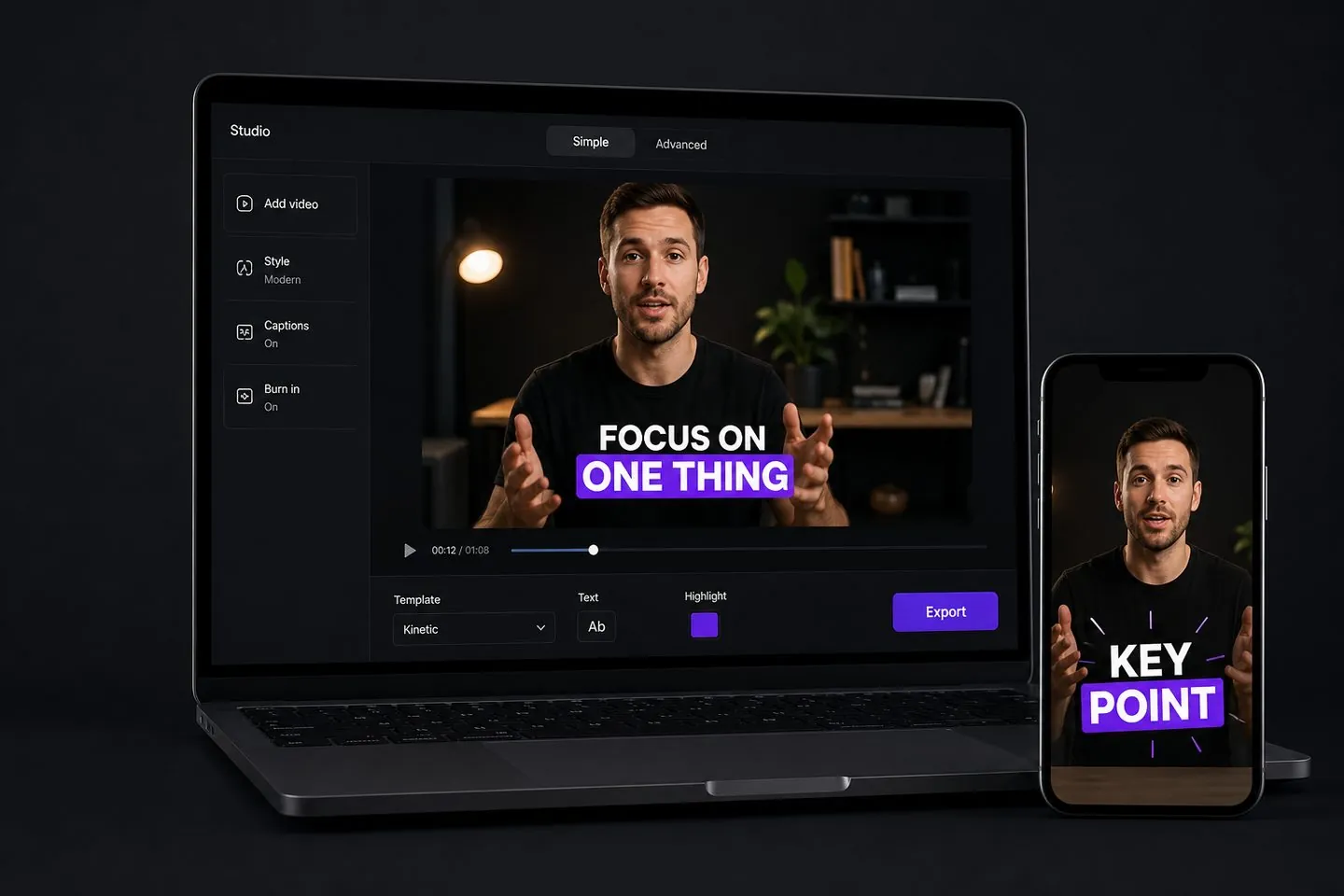
Untertitel und Workflow
Beide Tools folgen Generieren → Bearbeiten → Stylen → Exportieren im Browser. AutoCaptions ergänzt die Modi Simple und Full im selben Projekt sowie einen Tarif Max für Multi-Speaker-Untertitel, Auto Clips und KI-Highlighting von Schlüsselwörtern. Testen Sie beide an einem Clip und behalten Sie das Studio, das Ihnen lieber ist.
Preise und Wert
AutoSubtitles: Kostenlos mit Wasserzeichen; Pro entfernt das Wasserzeichen (dasselbe grobe Modell wie AutoCaptions). AutoCaptions hält Free für echte Untertitelarbeit nutzbar (mit AutoCaptions-Wasserzeichen und 720p), danach Pro ab etwa 9,99 $ pro Monat für saubere HD-Exporte. Die Preismodelle ähneln sich absichtlich — entscheiden Sie nach Funktionen und Gefühl für den Editor, nicht nach einem falschen Versprechen „für immer kostenlos, ohne Wasserzeichen“ von einer der beiden Seiten.
Für wen
Verschiedene Tools passen zu verschiedenen Aufgaben. Bleiben Sie, wo das Produkt zur Arbeit passt — wechseln Sie, wenn Untertitel zum echten Engpass werden.
Creator, denen der AutoSubtitles-Workflow schon gefällt · Reine Untertitel-Jobs ohne kompletten Video-Editor · Eingebrannte Exporte direkt aus dem Browser
Sie wollen Max-Tools: Multi-Speaker, Auto Clips, KI-Highlighter für Schlüsselwörter · Sie bevorzugen die Modi Simple und Full im AutoCaptions-Studio · Sie testen eine andere Untertitel-Marke mit ähnlichem Weg Free → Pro
Workflow im Browser mit Untertiteln im Zentrum · Kostenlos starten mit stilisierten Untertitel-Presets · Vertrauter Weg: generieren → bearbeiten → exportieren
Untertitel generieren, stylen und einbrennen · Untertitel-Studio im Browser ohne komplette Schnittsoftware · Klare Tarife Free → Pro → Max für Untertitelarbeit
So wechseln Sie
Einen echten Ein-Klick-Import von Projekten aus AutoSubtitles gibt es nicht. Exportieren oder laden Sie den fertigen Clip, dann legen Sie ihn in AutoCaptions ab. Untertitel generieren, neu stylen, erneut exportieren. Die meisten reinen Untertitel-Wechsel brauchen eine kurze Session.
Ja, wenn Sie ein weiteres Untertitel-Studio im Browser mit den Modi Simple/Full und Max-Tools suchen. Bleiben Sie bei AutoSubtitles, wenn dieser Workflow schon passt — beide Produkte zielen auf dieselbe Aufgabe.
Gleiche Kategorie. AutoCaptions hebt die Modi Simple/Full und Max-Funktionen hervor (Multi-Speaker-Untertitel, Auto Clips, KI-Highlighter für Schlüsselwörter). Funktionslisten ändern sich auf beiden Seiten — vergleichen Sie die aktuellen Tarife, bevor Sie sich festlegen.
Sie können den vollen Untertitel-Editor kostenlos nutzen. Kostenlose Exporte enthalten ein Wasserzeichen und ein Limit von 720p. Die Preise zeigen Pro und Max für saubere HD-Exporte und Extras.
Creator, denen der AutoSubtitles-Workflow schon gefällt · Reine Untertitel-Jobs ohne kompletten Video-Editor · Eingebrannte Exporte direkt aus dem Browser
Ja. Stellen Sie das Format nach der Untertitel-Generierung auf 9:16 (oder andere Seitenverhältnisse). Starten Sie über die Seite TikTok-Untertitel oder Instagram-Reels-Untertitel für die Standards im Kurzvideo-Format.
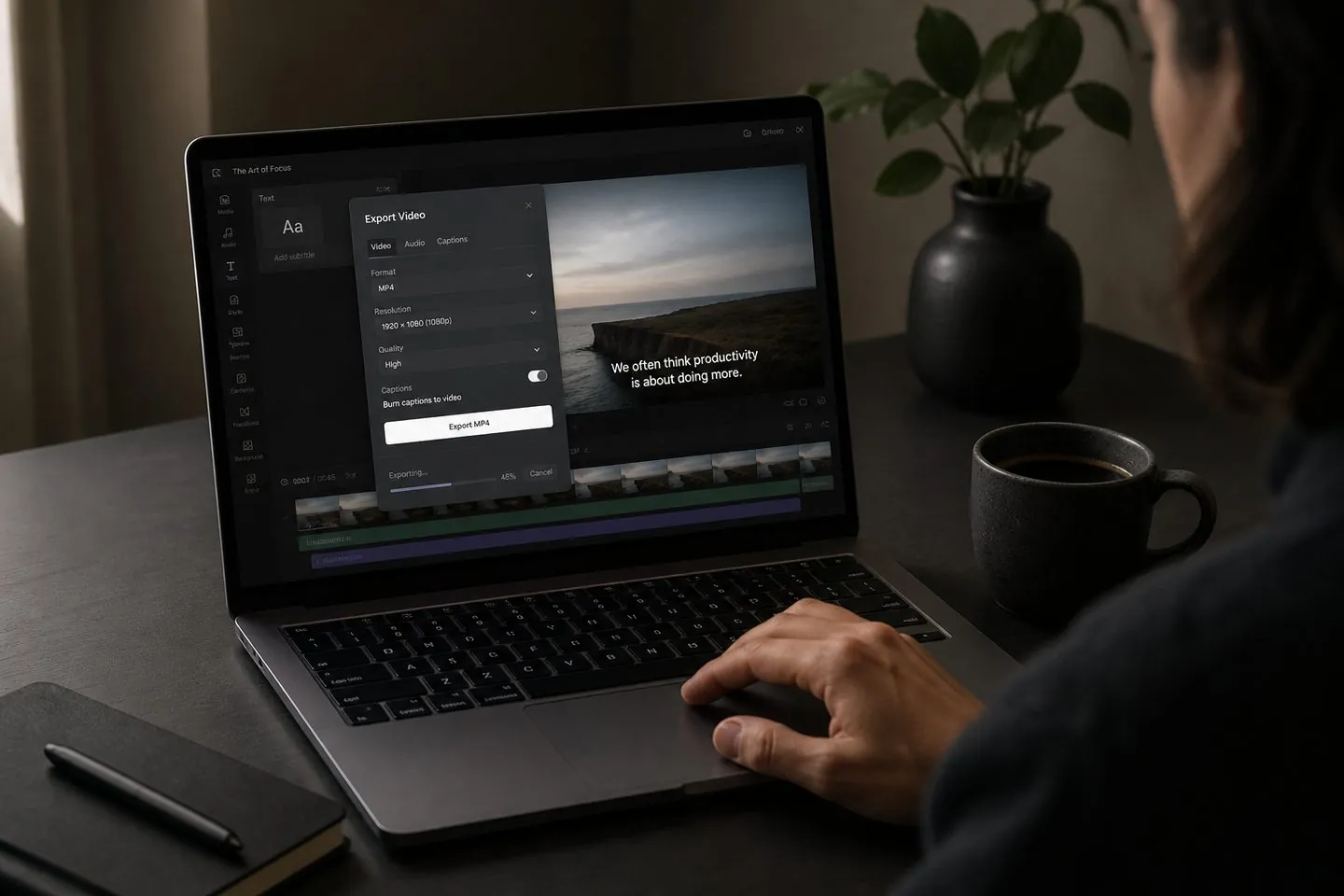
Exportieren Sie Ihr Video aus AutoSubtitles, öffnen Sie AutoCaptions, legen Sie die Datei ab, generieren Sie Untertitel, stylen Sie sie und exportieren Sie das MP4 mit eingebrannten Untertiteln.
Open the free subtitle generator, drop a clip, and export styled captions in the browser.
Kostenlos testen