
Ihr Material bleibt privat
Die Untertitel erscheinen auf dem Video, das Sie exportieren – ohne unfertige Entwürfe in der Cloud von jemand anderem zu parken.
Kostenlose automatische Untertitel
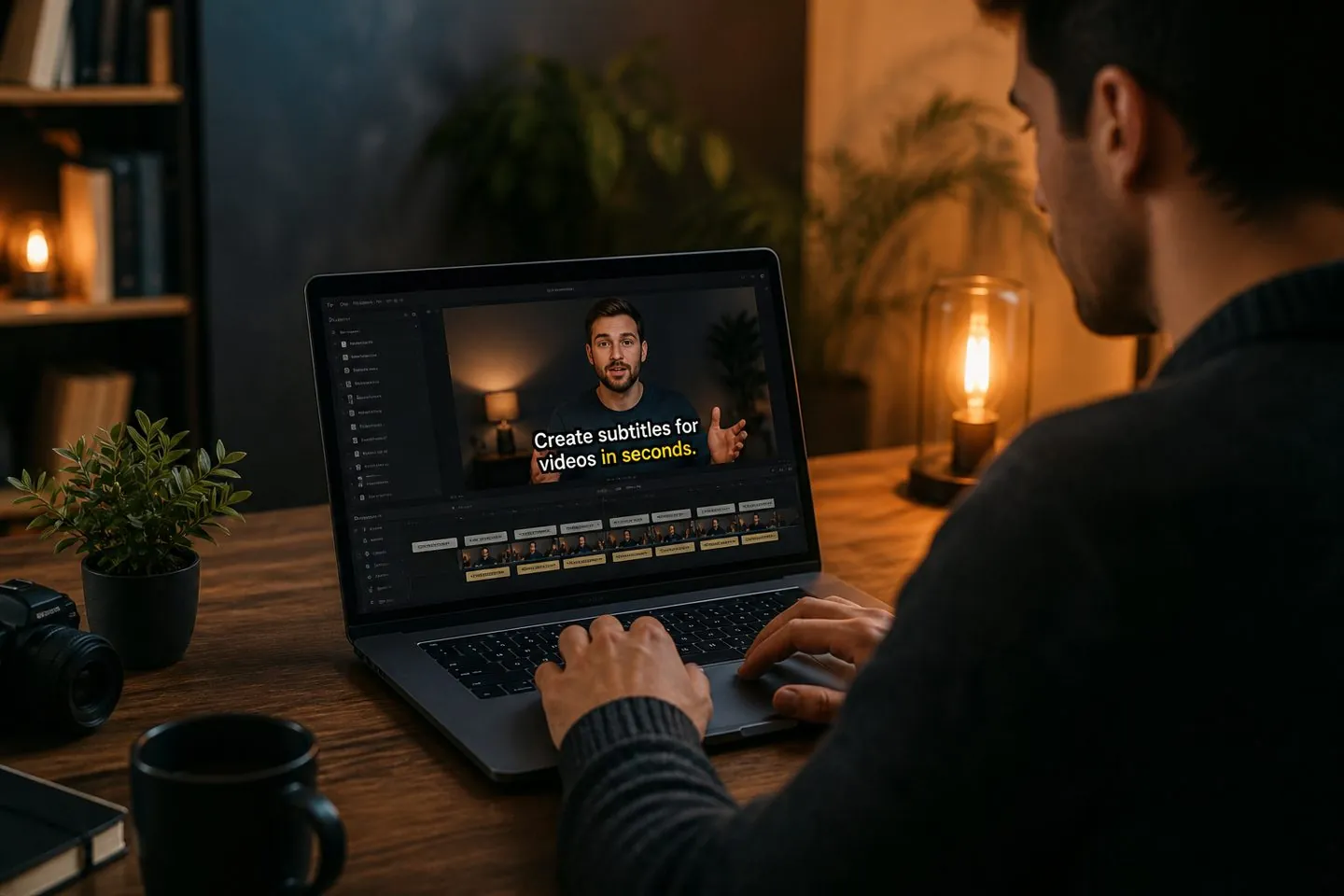
Wandeln Sie Sprache im Browser in zeitlich abgestimmte, bearbeitbare automatische Untertitel um. Gestalten Sie sie, korrigieren Sie das Timing und exportieren Sie ein MP4 mit Untertiteln oder eine kostenlose SRT-/VTT-Datei — ohne Installation.
Video zum Untertiteln ablegen
MP4, MOV, WebM oder MKV. Clip ablegen – Untertitel erhalten, die Sie gestalten und exportieren können.
Die Untertitel erscheinen auf dem Video, das Sie exportieren – ohne unfertige Entwürfe in der Cloud von jemand anderem zu parken.
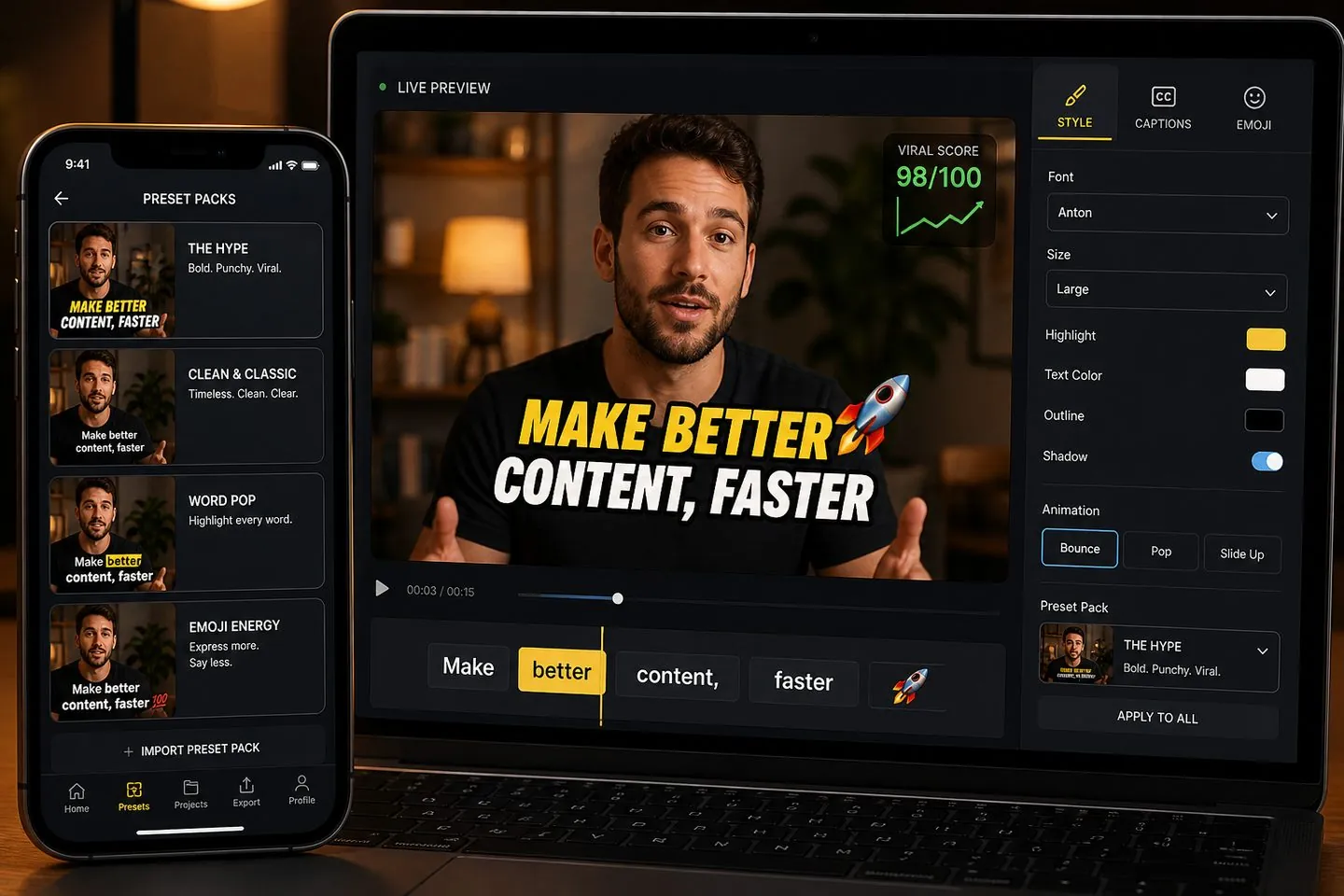
Karaoke-, Bangers- und Emoji-Presets machen aus schlichten automatischen Untertiteln Text, der beim Scrollen stoppt.
Original, 9:16, 1:1 und mehr – damit untertitelte Clips in jeden Feed passen.
Kostenloser Untertitel-Generator
Ein kostenloser KI-Untertitel-Generator wandelt gesprochenes Audio in zeitlich abgestimmten Text um und gestaltet diese Zeilen als Untertitel im Bild. Creator suchen danach, wenn sie Untertitel brauchen, die ohne Ton lesbar sind – ohne einen Editor zu engagieren oder eine Desktop-Suite zu installieren.
AutoCaptions ist ein kostenloser Untertitel-Generator, den Sie sofort öffnen und nutzen können: Video ablegen, automatische Untertitel erhalten, Zeilen neu gestalten und ein MP4 exportieren, in dem die Untertitel auf dem Video bleiben. Das Ziel ist ein Clip, der zum Posten bereit ist – kein roher Transkript-Dump.
Anders als generische Transkript-Ausgaben legt dieser KI-Untertitel-Generator Wert auf die Wirkung im Feed – Presets, Emoji, Seitenverhältnisse –, damit Sie am Ende Untertitel erhalten, die man ohne Ton wirklich lesen kann.
Stile, die beim Scrollen stoppen
Wenn die Transkription fertig ist, sehen Sie virale Untertitel-Presets als Vorschau auf Ihrem eigenen Material. Wort-Hervorhebung, Karaoke und Emoji halten automatische Untertitel ohne Ton lesbar – danach justieren Sie Timing, Übersetzung und Typografie im selben Studio.
Entwürfe bleiben privat
Viele Untertitel-Tools verlangen den vollständigen Upload, bevor Sie überhaupt Text sehen. AutoCaptions lässt Sie Untertitel fertigstellen und einen Clip exportieren, der zum Posten bereit ist – ohne heikle Takes in irgendeinem Cloud-Ordner zu parken.
Gebaut für Creator, die mit unfertigen Versionen arbeiten
Kursautoren, Coaches und UGC-Teams können heikle Takes untertiteln und beruhigt exportieren.
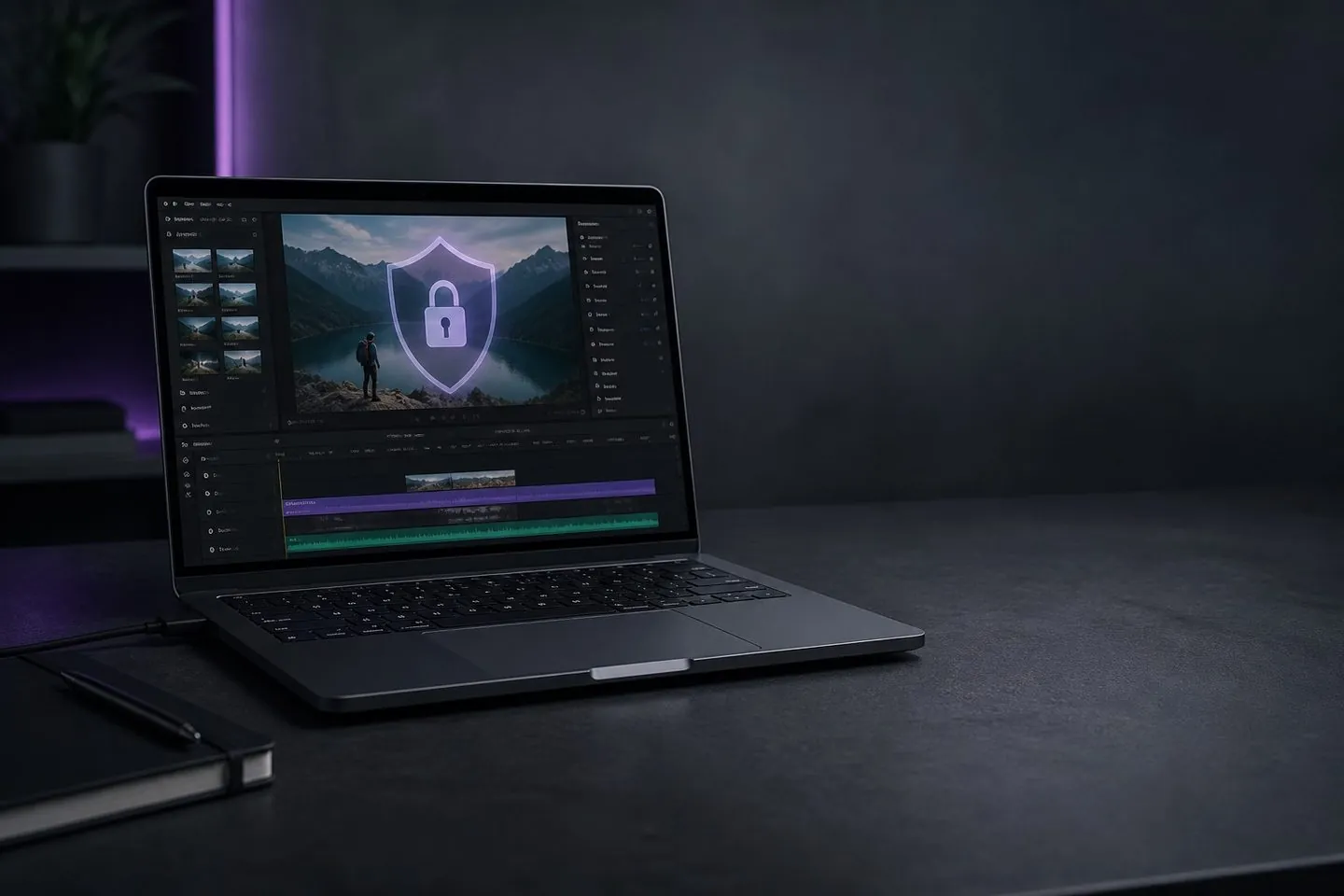
Keine Installation. Keine Projektdateien. Clip ablegen, Untertitel gestalten, eingebrannte Untertitel exportieren.
01
Legen Sie einen Clip ab und erhalten Sie zeitlich abgestimmte Untertitel für Ihr Video.
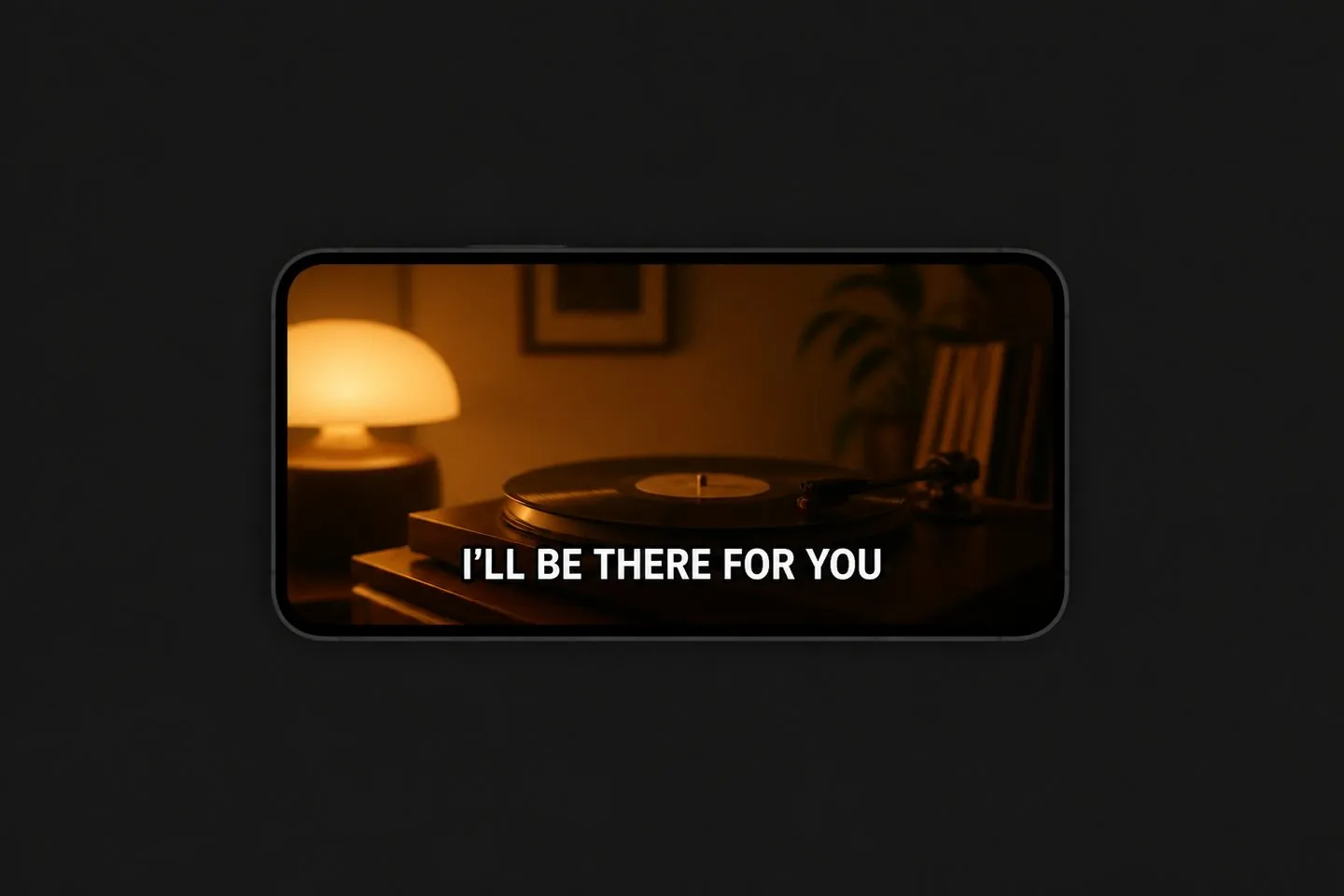
02
Wählen Sie virale Presets, korrigieren Sie das Timing auf der Timeline und passen Sie das Format vor dem Export an.
03
Exportieren Sie ein MP4 mit eingebrannten Untertiteln – fertig zum Posten.
Wenn Sie jede Woche Sprechvideos veröffentlichen, brauchen Sie automatische Untertitel, die gewollt wirken – kein leeres Transkript. Halten Sie den Weg von der Sprache zum eingebrannten Text kurz.

Sie brauchen automatische Untertitel, die ohne Ton lesbar sind – am Tag des Drehs. Legen Sie einen Clip ab, stellen Sie 9:16 ein, wenden Sie einen viralen Stil an und exportieren Sie eingebrannten Text, der im Feed lesbar bleibt.
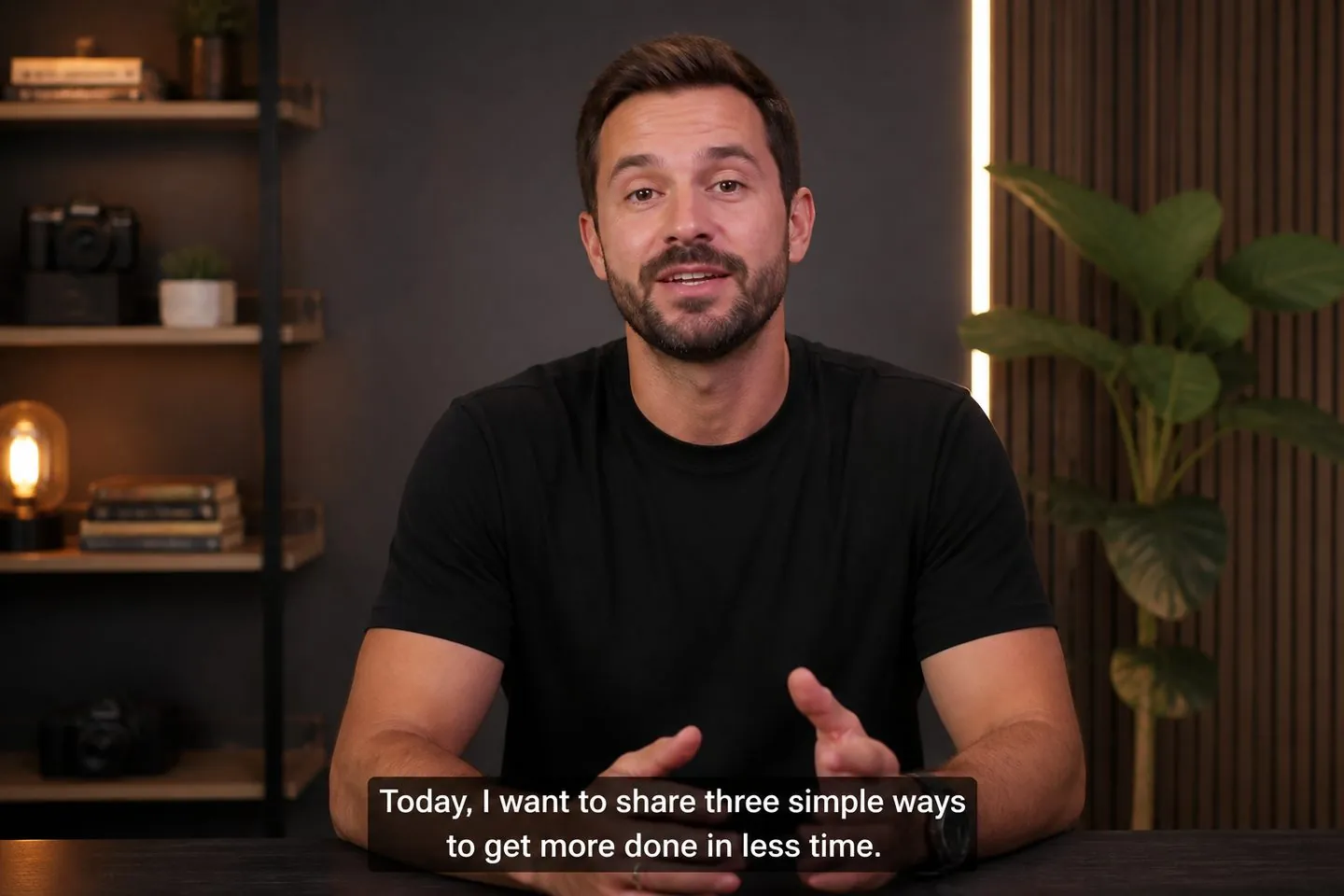
Sprechvideos und Shorts brauchen beide lesbare Untertitel. Erzeugen Sie die Untertitel einmal, ändern Sie das Format und behalten Sie die Untertitel im Video für die Wiedergabe ohne Ton.
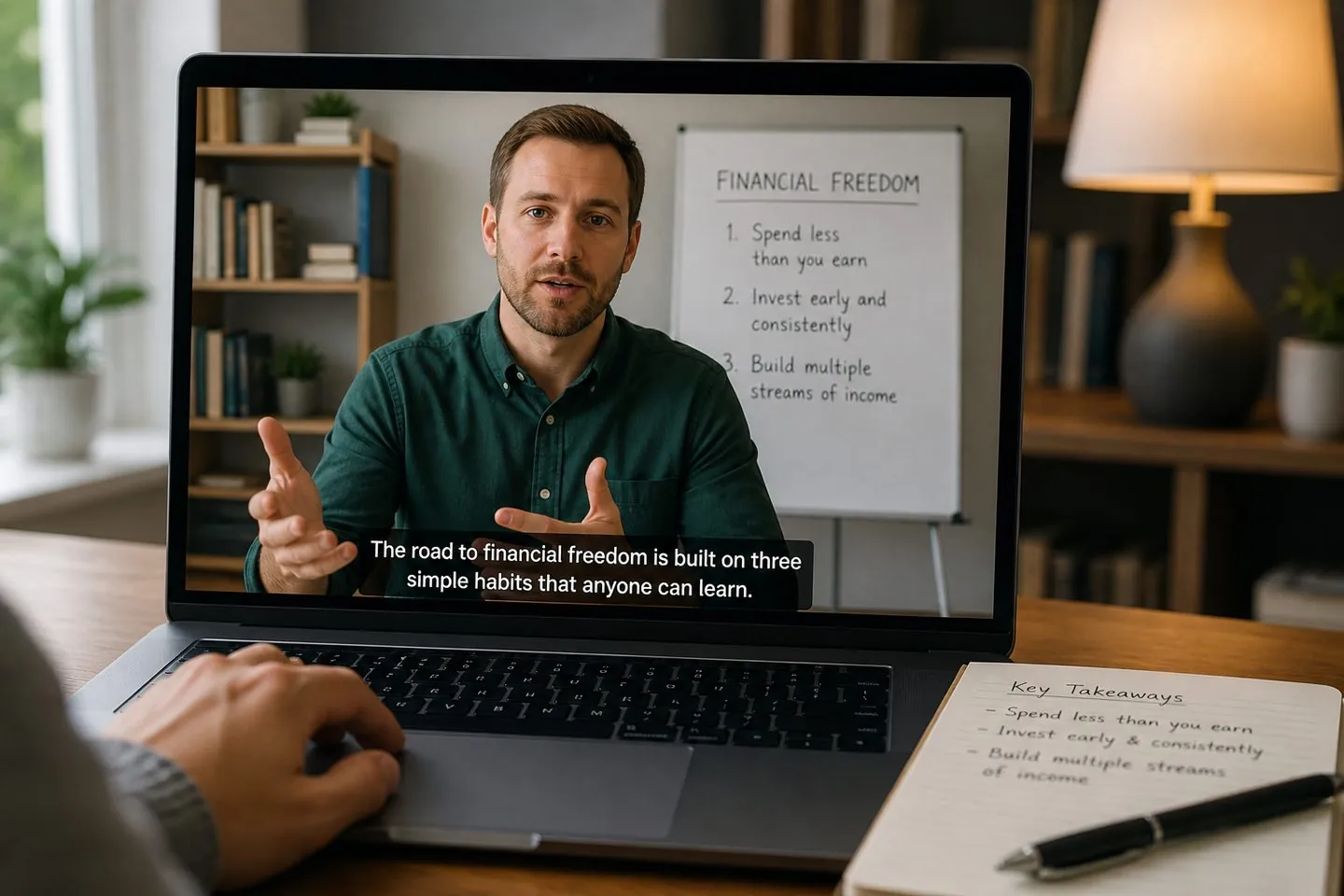
Kursentwürfe brauchen Text im Bild, ohne unfertiges Material in irgendeiner Cloud zu parken. Untertiteln Sie Lektionen, damit Lernende jeder Zeile folgen können.
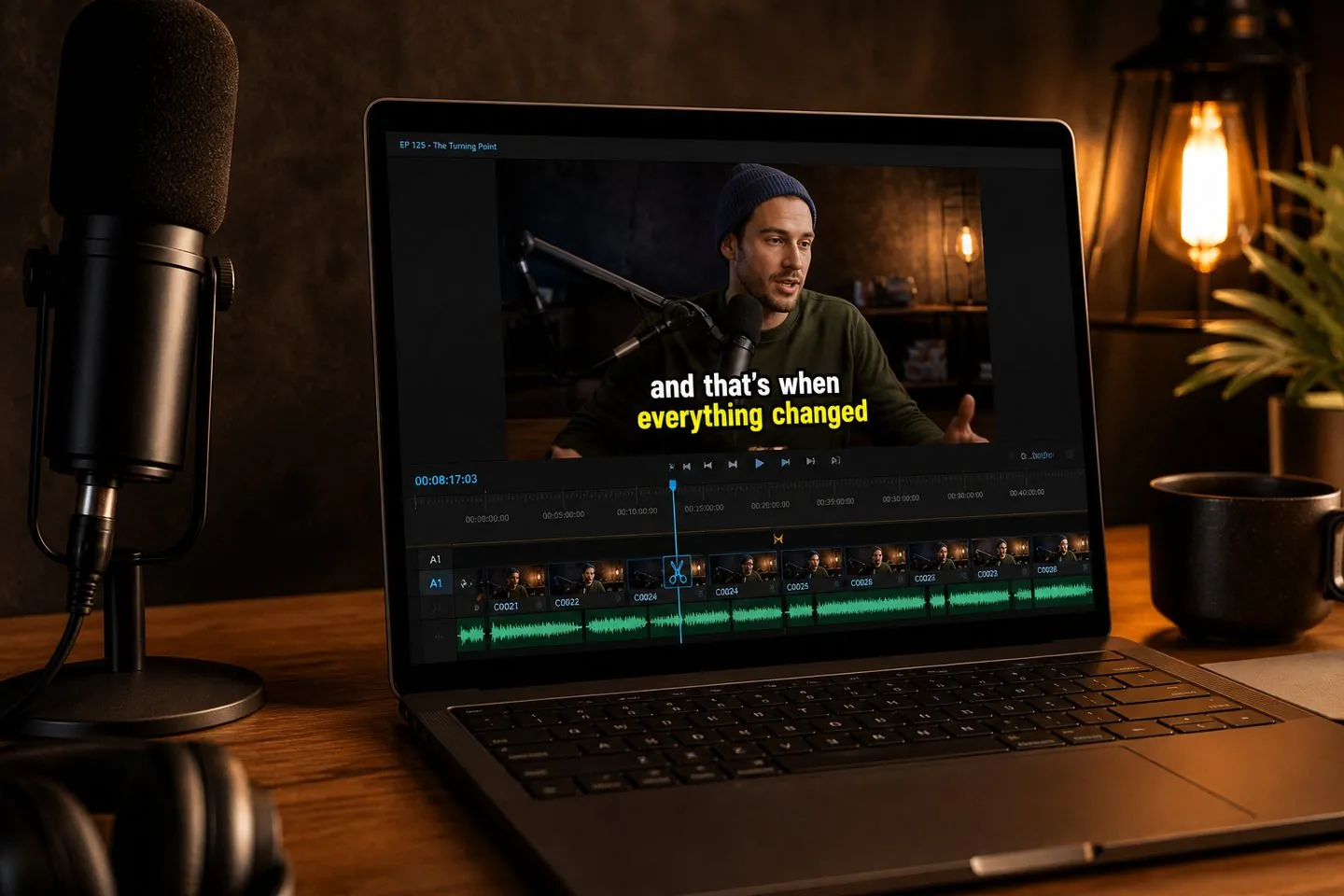
Machen Sie aus langen Folgen kurze Clips mit klaren Untertiteln. Gesprochenes wird zu gestalteten Untertiteln, die Sie vor der Veröffentlichung in den Schnitt einbrennen können.
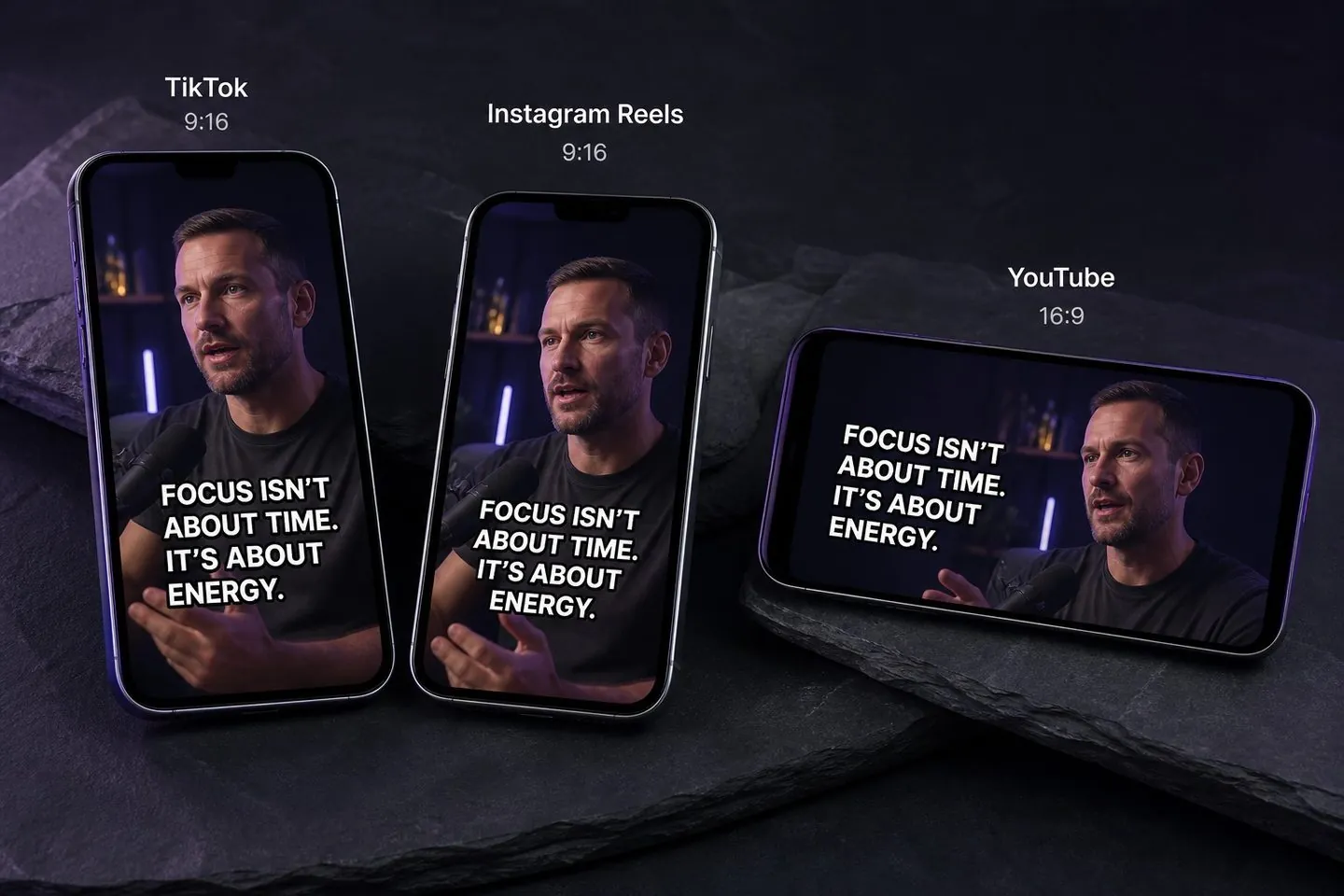
Gebaut für Feeds
Untertitel, die ohne Ton funktionieren, sind auf TikTok, Reels und Shorts Pflicht. Wenn die automatischen Untertitel stehen, ändern Sie das Format, behalten Ihren Stil und exportieren ein eingebranntes MP4 in derselben Sitzung – oder öffnen Sie den YouTube-Untertitel-Generator für ein 16:9-Format als Standard.
Viele Tools können Text ausgeben. AutoCaptions zielt auf eingebrannte Untertitel, die Sie wirklich posten können.
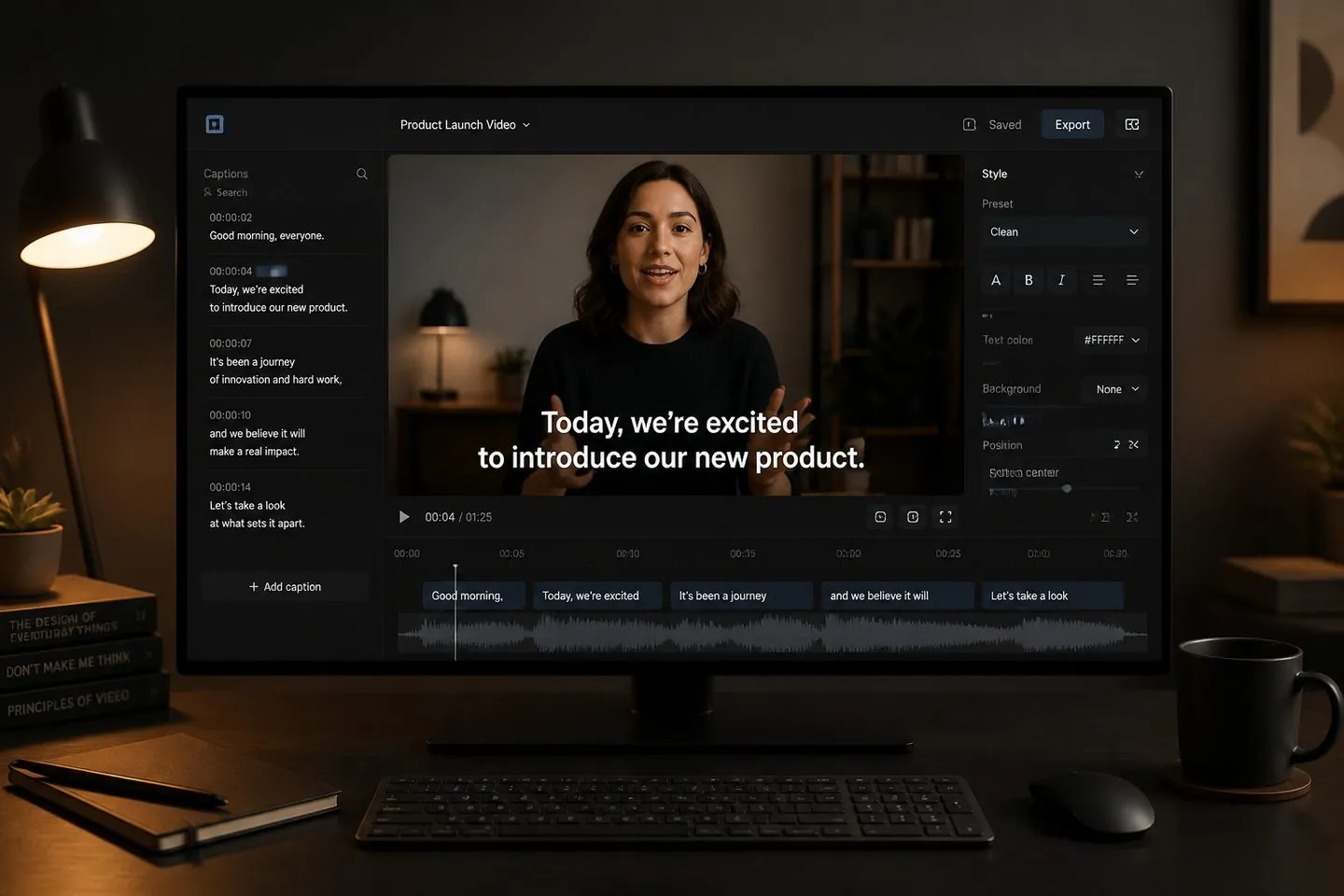
Exportieren Sie ein MP4 mit eingebrannten Untertiteln – fertig zum Posten am selben Tag, ohne auf eine lange Cloud-Render-Warteschlange zu warten.
Timeline-Bearbeitung, Presets, Übersetzung und Seitenverhältnisse an einem Ort – öffnen Sie das Studio über den Ablagebereich oben.
Wechseln Sie zu 9:16, 16:9 oder Original, damit die Untertitel für Shorts, Reels und Langform in einem Durchlauf richtig sitzen.
Von viralen Presets bis zu Übersetzung und Clip-Tools – alles im selben Studio. Details zu den Tarifen stehen auf der Seite Preise.
Semantische Emoji und Karaoke-Presets machen aus schlichten automatischen Untertiteln Untertitel, die beim Scrollen stoppen.
Untertitel-GeneratorFügen Sie KI-Übersetzungsspuren hinzu, damit derselbe Clip weitere Zielgruppen erreicht, ohne das Timing von Grund auf neu zu bearbeiten.
Untertitel-ÜbersetzerAuto Clips, Multi-Speaker-Farben und Highlighter für Schlüsselwörter halten dichte Sprechvideos lesbar. Sie brauchen Untertiteldateien? Öffnen Sie den SRT-Generator, sobald die Untertitel stehen.
SRT-GeneratorDirekte Antworten zu KI-Untertiteln, Datenschutz und Kurzform-Workflows.
Achten Sie auf genaue Untertitel, Stile, die ohne Ton funktionieren, und einen Export, den Sie noch am selben Tag veröffentlichen können. AutoCaptions ist für Kurzform gebaut: Legen Sie einen Clip ab, gestalten Sie die automatischen Untertitel, und exportieren Sie ein MP4, in dem die Untertitel auf dem Video bleiben.
Beides. Unser KI-Untertitel-Generator macht aus Sprache Untertitel, die Sie bearbeiten und gestalten können. „Automatische Untertitel“ sind der schnelle Weg; Text, Timing und Look steuern Sie weiterhin selbst vor dem Export.
Sie öffnen das Tool und exportieren ein Video mit Untertiteln – ohne lange Warteschlange beim Cloud-Rendering. Ihr Material bleibt privat, während Sie die Untertitel fertigstellen.
Ja – nach dem Erzeugen der Untertitel laden Sie .srt, .vtt und .txt aus dem Export-Menü herunter oder behalten die Untertitel im Video eingebrannt. Probieren Sie den SRT-Generator, oder lesen Sie die Preise für Details zu den Tarifen.
Ja. Stellen Sie nach dem Erzeugen der Untertitel das Format auf 9:16, 1:1 oder ein anderes Seitenverhältnis, damit Ihre Untertitel in jedem Feed richtig sitzen. Starten Sie mit dem TikTok-Untertitel-Generator oder den Instagram-Reels-Untertiteln für ein 9:16-Format als Standard.
Desktop-Suiten sind gut für komplette Schnitte. AutoCaptions ist für Untertitel gebaut, die Sie gestalten und veröffentlichen können, ohne ein weiteres schweres Desktop-Projekt. Lesen Sie AutoCaptions im Vergleich zu CapCut für eine Gegenüberstellung.
Transkription und Übersetzung decken die Sprachen ab, die im Editor verfügbar sind. Erzeugen Sie Untertitel in der Ausgangssprache und nutzen Sie den Untertitel-Übersetzer, wenn Sie zweisprachige oder lokalisierte Untertitel brauchen.
Limits und Upgrades der Tarife stehen auf der Seite Preise. Auf dieser Seite geht es um das Fertigstellen Ihrer Untertitel: Öffnen Sie das Tool oben, wenn Sie bereit sind.
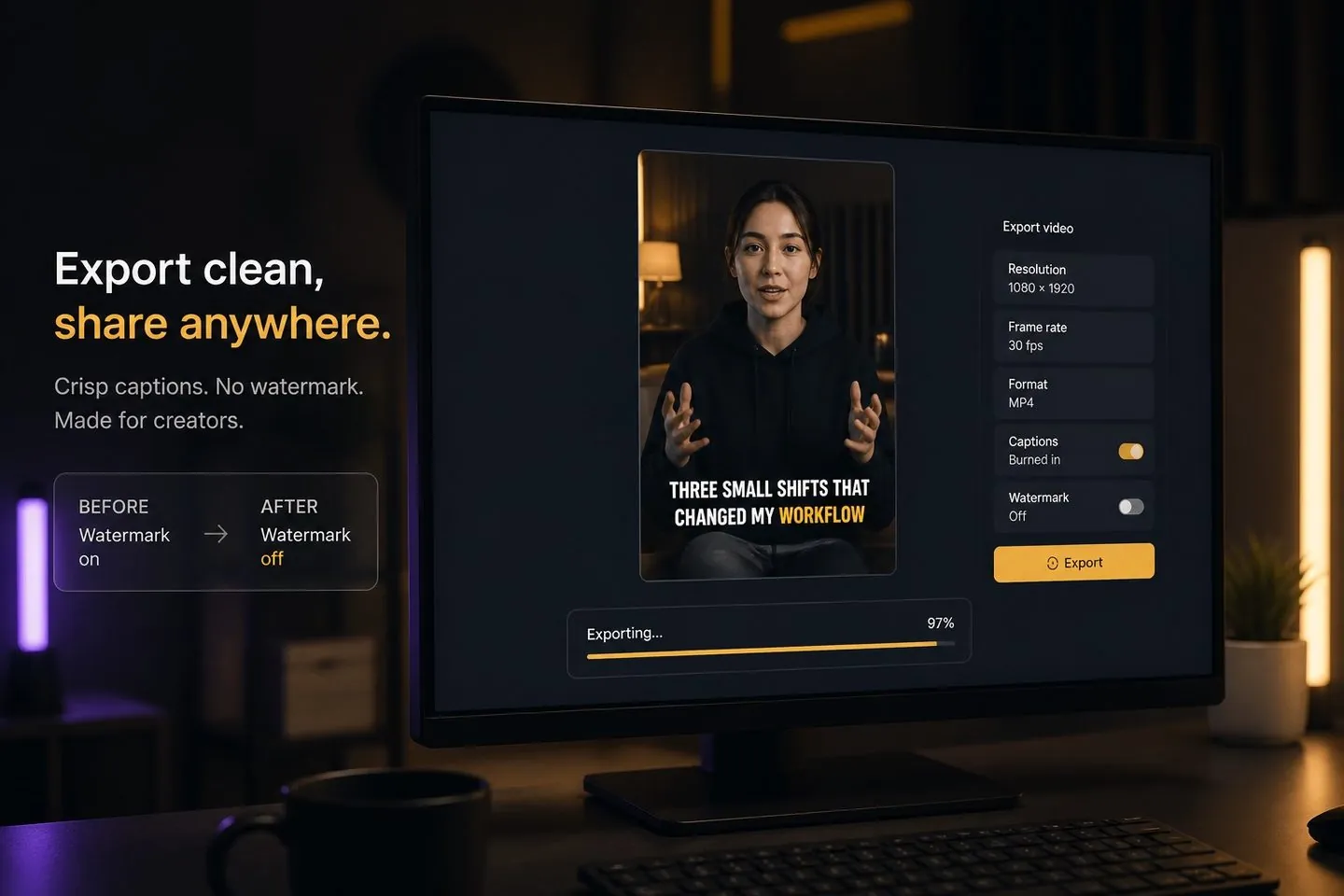
Legen Sie oben einen Clip ab, gestalten Sie automatische Untertitel im Studio und exportieren Sie eingebrannte Untertitel für den Feed, in dem Sie veröffentlichen. Sie brauchen Details zu den Tarifen? Besuchen Sie jederzeit die Preise.