
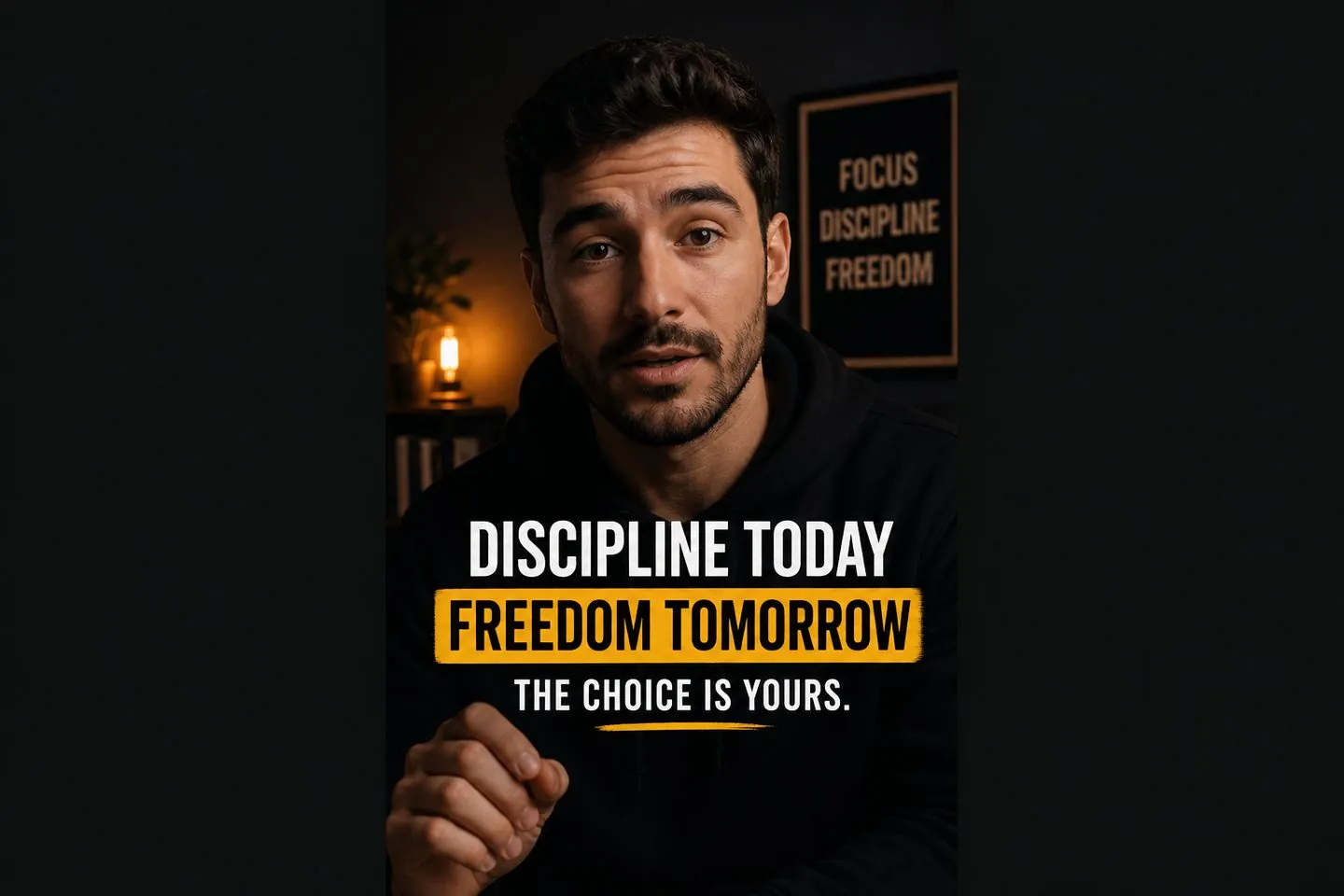
TikTok-Kanäle
Vertikalen Clip ablegen, kräftigen Stil anwenden und Untertitel posten, die auch stumm lesbar bleiben.
Explore TikTok-UntertitelUntertitel ohne Ton
Erzeugen Sie Untertitel mit einem Upload und gestalten Sie sie so, dass Zuschauer jedes Wort mitbekommen, wenn der Feed stumm läuft.
Video zum Untertiteln ablegen
MP4, MOV, WebM oder MKV. Clip ablegen – Untertitel erhalten, die Sie gestalten und exportieren können.
Definition
Ein Untertitel-Generator wandelt Sprache in getaktete Untertitel im Bild um, die Sie gestalten und im fertigen Clip behalten. Es geht um Videos ohne Ton – nicht um eine rohe Transkription.
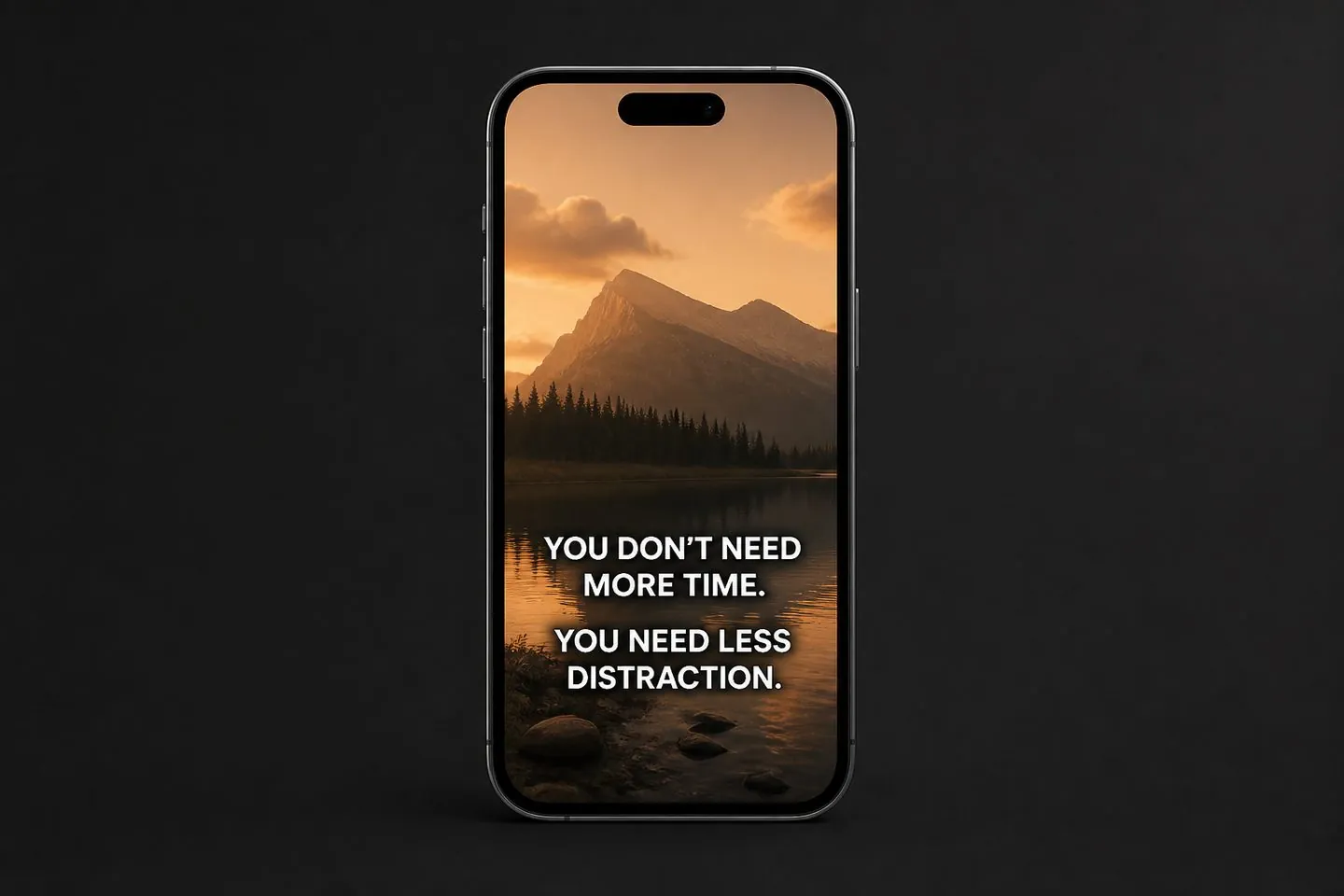
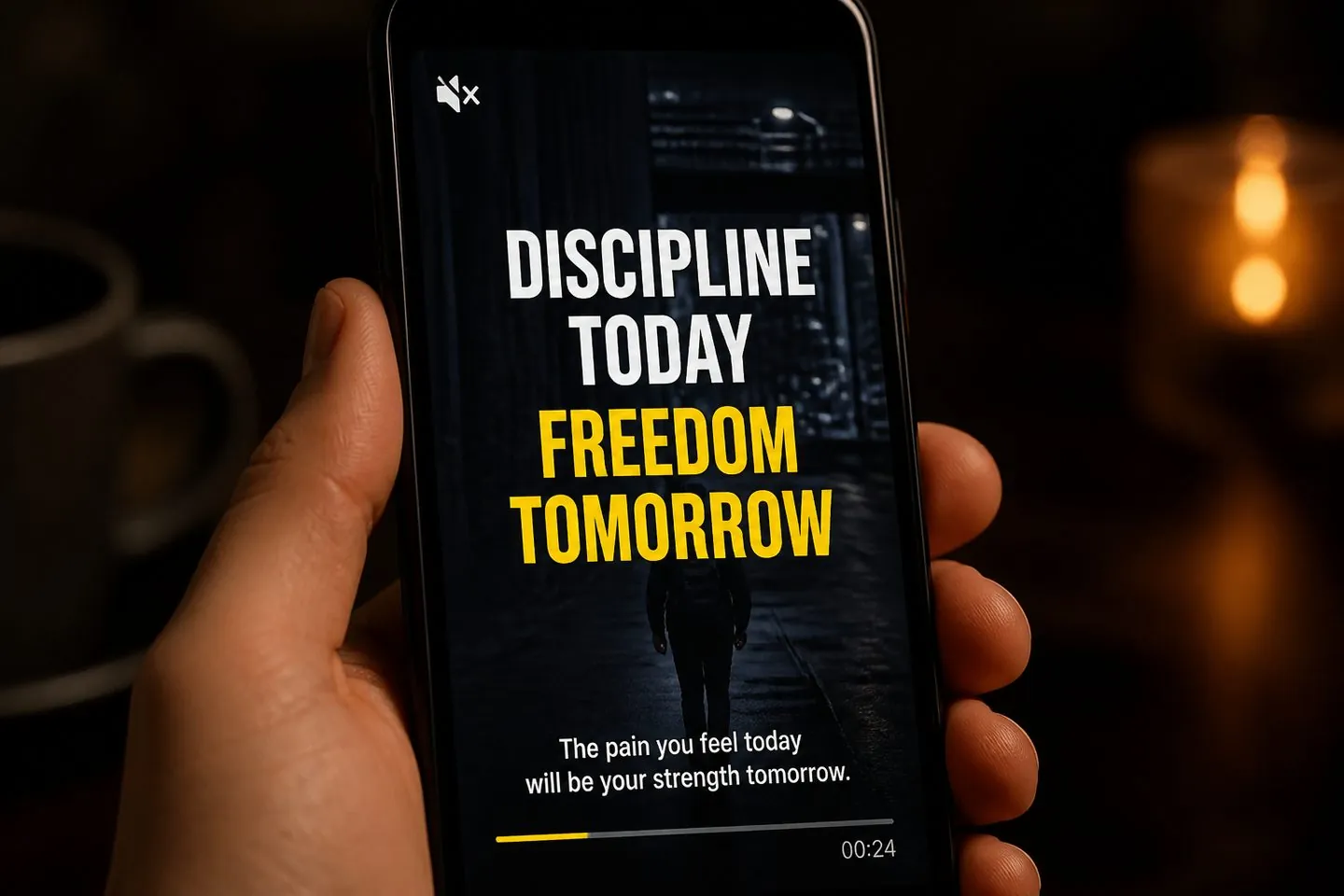
Stumme Feeds
Die meisten schauen zuerst ohne Ton. Die Vorgaben der Plattformen lassen sich kaum an die eigene Marke anpassen. Dieser Untertitel-Generator setzt klaren, getakteten Text ins Bild – im Look Ihrer Wahl –, damit der Einstieg auch stumm sitzt.

Schneller Weg
Kein Wechsel zwischen Apps. Clip ablegen, Untertitel erhalten, Stile auf Ihrem Material ansehen und exportieren, bevor die Idee kalt wird.
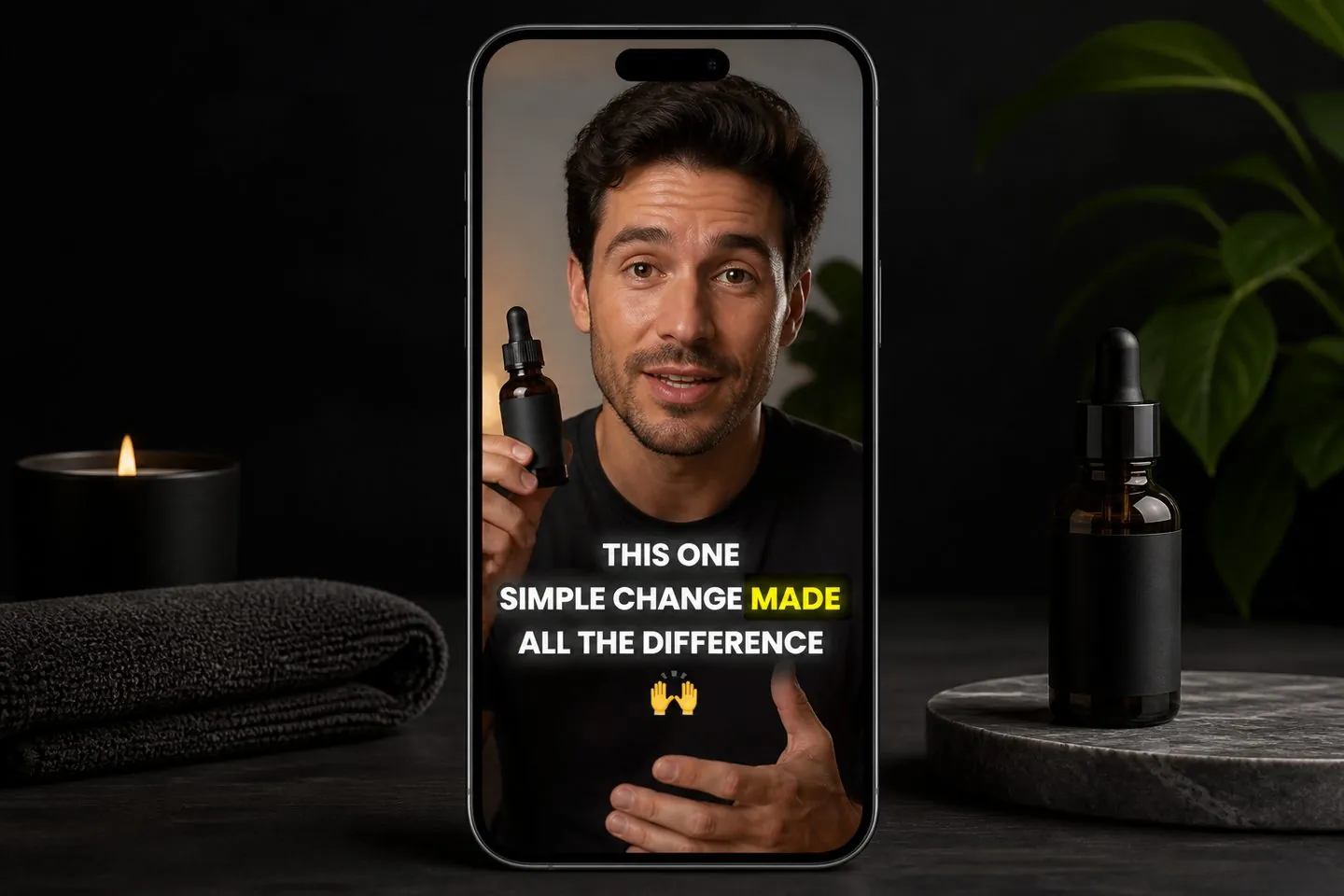
Optik
Karaoke-, Highlighter- und Emoji-Stile lassen Untertitel gewollt wirken neben den Clips, die Sie ohnehin scrollen.

Feeds
Stellen Sie nach der Erstellung 9:16 oder andere Formate ein, damit der Text bei TikTok, Reels und Shorts sitzt – und exportieren Sie, ohne das Projekt neu zu bauen.
Heute raus
Am Ende steht ein MP4, das Ihre Untertitel mit in den Feed nimmt. Will der Kunde zusätzlich eine Untertiteldatei, laden Sie die SRT aus demselben Projekt.
Wenn Sie wöchentlich kurze Sprech-Clips veröffentlichen und noch am selben Tag Untertitel ohne Ton brauchen, sind Sie hier richtig.
Vertikalen Clip ablegen, kräftigen Stil anwenden und Untertitel posten, die auch stumm lesbar bleiben.
Explore TikTok-Untertitel
Halten Sie einen einheitlichen Untertitel-Look über eine Reels-Serie, statt mit den Vorgaben der App zu kämpfen.
Explore Instagram Reels Untertitel
Verwandeln Sie längere Takes in Shorts-Schnitte, deren Untertitel auch beim stummen Scrollen lesbar bleiben.
Explore YouTube-Untertitel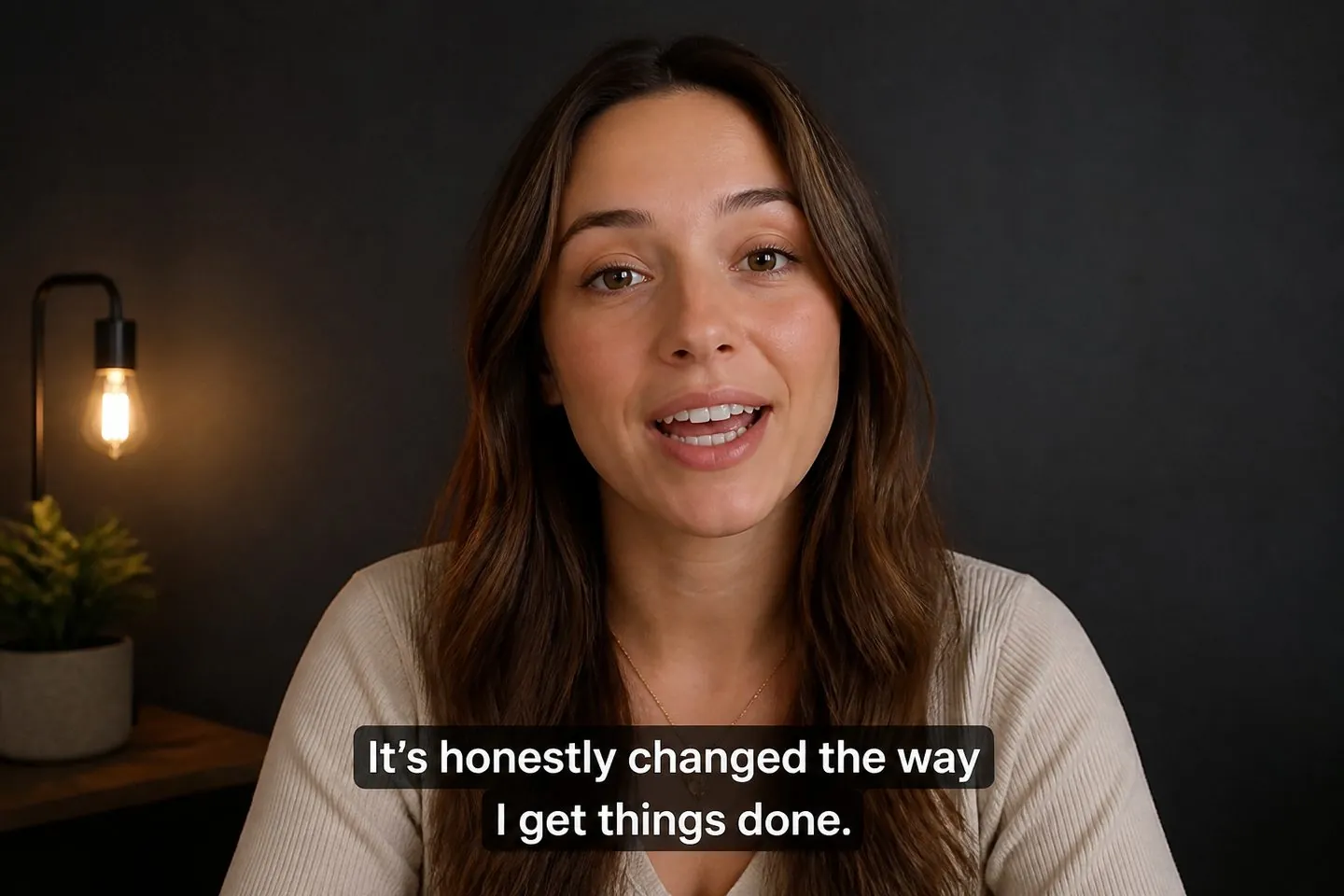
Untertiteln Sie Sprech-UGC schnell, damit jeder Entwurf lesbaren Text im Bild hat.
Explore Untertitel einfügenDie Vorgaben der Plattformen lassen sich kaum an die Marke anpassen. Hier gestalten und takten Sie die Untertitel und behalten sie in der Datei, die Sie hochladen – der Look reist mit dem Video.
Ja – Text und Timing lassen sich im Studio vor dem Export bearbeiten.
Ja. Stellen Sie nach der Erstellung 9:16 oder andere Formate ein. Oder starten Sie direkt im vertikalen Standard: TikTok-Untertitel oder Instagram Reels Untertitel direkt im vertikalen Standard.
Diese Seite ist auf Tempo bei kurzen Clips ohne Ton ausgelegt. Wenn Sie mehr Feinschliff und den Anspruch „nicht nur ein Transkript“ brauchen, öffnen Sie den KI-Untertitel-Generator.
Ja – sobald Untertitel existieren, laden Sie .srt / .vtt / .txt im Exportmenü, oder nutzen Sie den SRT-Generator.
Die meisten kurzen Clips gehen in einer Sitzung von der Datei zum gestalteten Export – gebaut für denselben Tag, nicht für eine tagelange Nachbearbeitung.
Tarifdetails stehen auf der Seite Preise. Diese Seite dreht sich um fertige Untertitel ohne Ton – legen Sie oben ein Video ab, um zu starten.
Drop a video above to open the full caption studio on this page — same URL, no separate app install.