
Bleiben Sie bei VEED, wenn …
Teams, die Marken-Marketing- oder Kursvideos schneiden · Bildschirm- oder Webcam-Aufnahme plus Untertitel · Workflows, die Zusammenarbeit und Marken-Kits brauchen
Vergleich
Kurz gesagt: VEED ist ein breiteres Online-Studio für Teams, Aufnahmen und Marken-Bearbeitung. AutoCaptions bleibt bei Untertiteln, mit einem einfacheren Weg Free → Pro → Max. Wählen Sie VEED für Zusammenarbeit und Marken-Kits. Wählen Sie AutoCaptions für Tempo im Solo-Alltag.
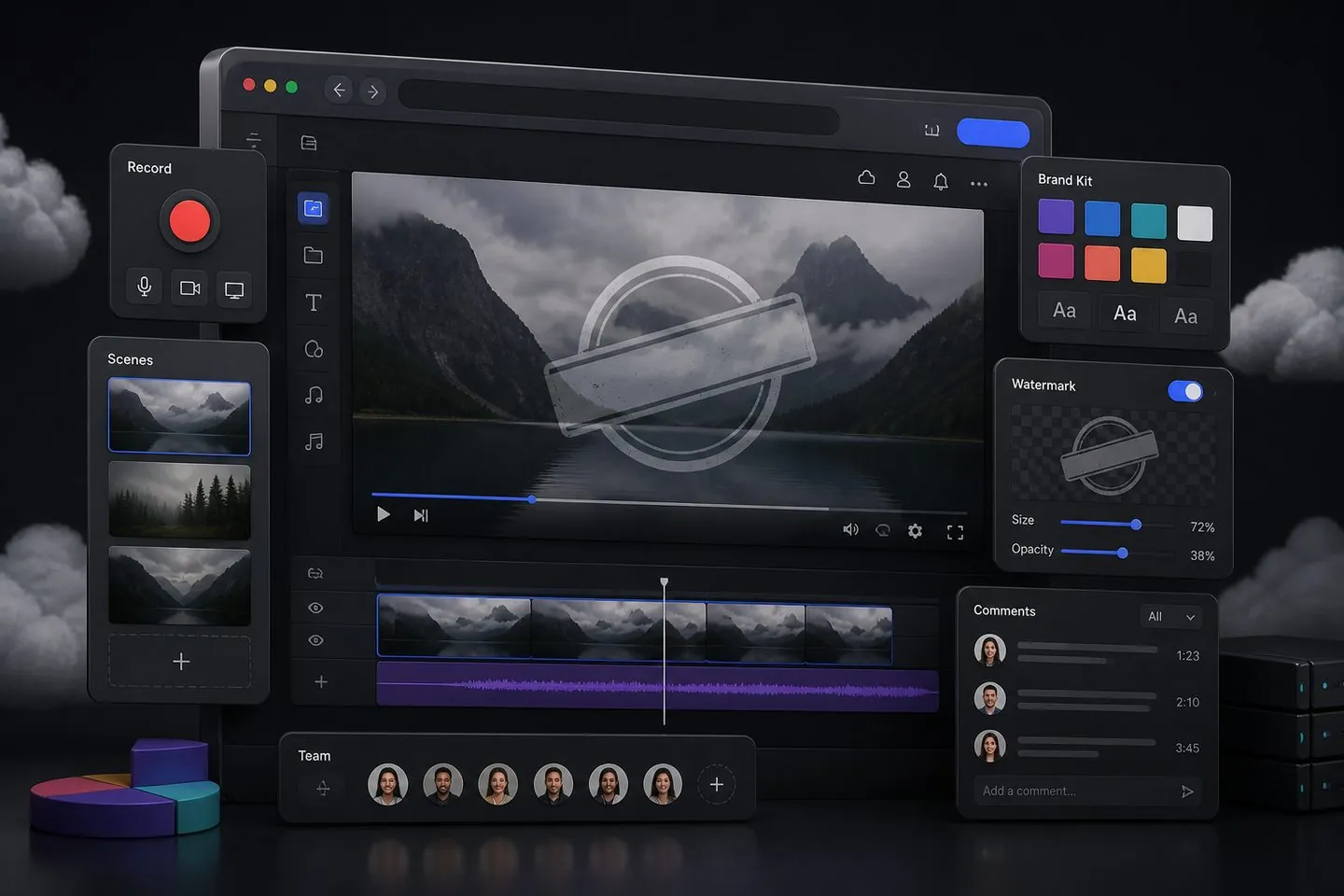
Warum gesucht wird
Von VEED wenden sich Leute ab, wenn kostenlose Exporte eingeschränkt wirken oder wenn sie Suite-Preise für eine Aufgabe zahlen, die vor allem aus automatischen Untertiteln besteht. Ein Tool mit Untertiteln im Zentrum hält Oberfläche und Tarif auf Untertitel fokussiert statt auf ein komplettes Online-Studio.
Auf einen Blick
Kurz gelesen: So unterscheiden sich AutoCaptions und VEED, wenn es um Untertitel geht. Die Details unten zeigen, wann welche Seite vorn liegt.
| Kriterium | AutoCaptions | VEED |
|---|---|---|
| Hauptaufgabe | Untertitel zuerst | Kompletter Online-Schnitt + Teams |
| Plattform | Browser | Browser |
| Start ohne Konto | Ja | Meist Registrierung nötig |
| Team / Marken-Kit | Untertitel-Studio für Einzelne | Starke Team- und Marken-Tools |
| Kostenloser Export | 720p-Test mit Wasserzeichen | Meist mit Wasserzeichen und begrenzt |
| Fokus der Bezahltarife | Wasserzeichen weg, HD, Übersetzung, Max-Tools | Breiterer Editor + Plätze und Speicherplatz |
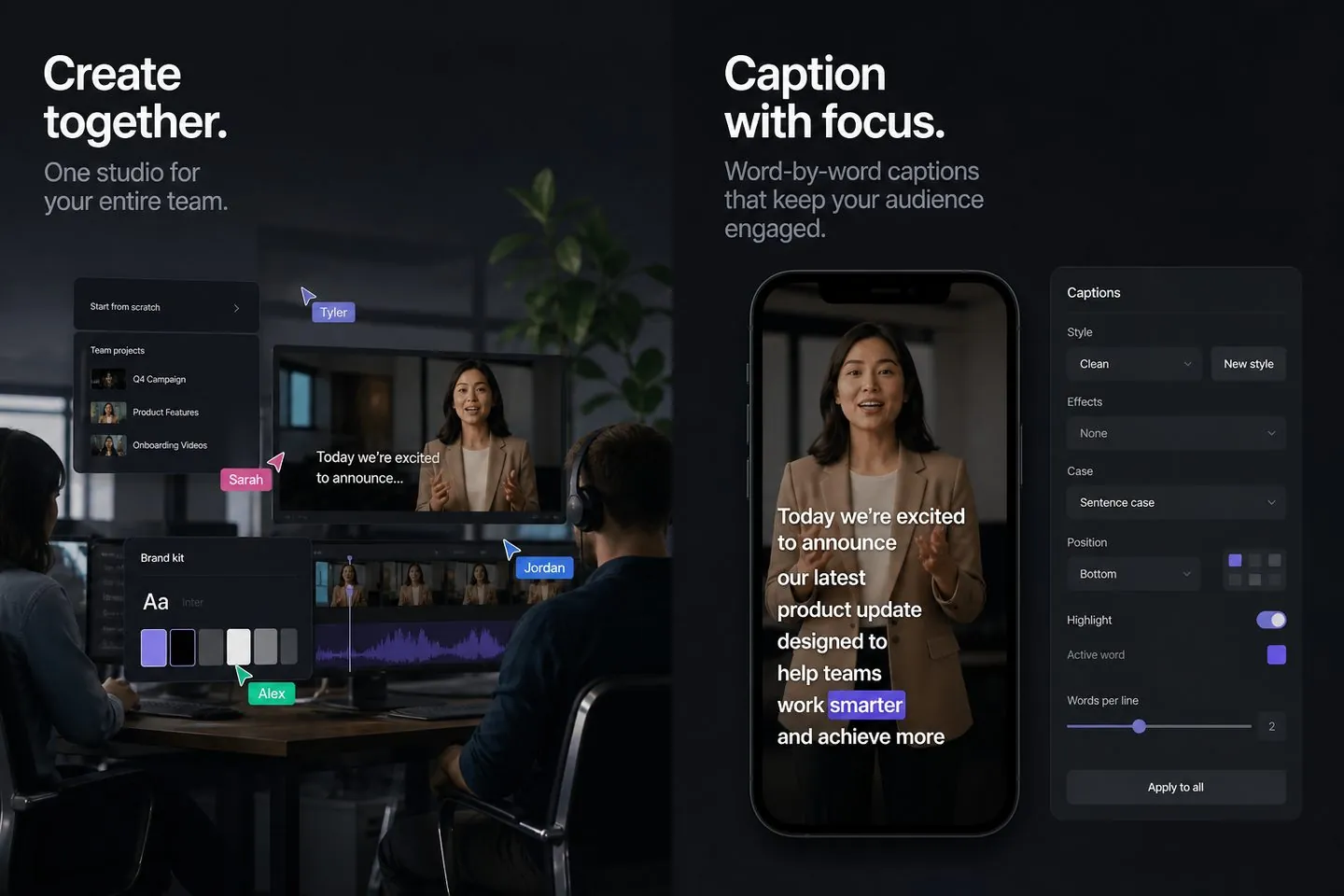
Untertitel und Workflow
VEED legt Untertitel über einen allgemeinen Browser-Editor mit Aufnahme- und Team-Oberflächen. AutoCaptions lässt diese Breite weg: Das Studio stellt Transkription, Style-Presets, Formate für Kurzvideos und den eingebrannten Export in den Mittelpunkt — den Weg von der Sprache zu fertigen Untertiteln.
Preise und Wert
VEED: Der kostenlose Tarif ist begrenzt (oft mit Wasserzeichen); bezahlte Tarife starten höher als reine Untertitel-Tools. AutoCaptions hält Free für echte Untertitelarbeit nutzbar (mit AutoCaptions-Wasserzeichen und 720p), danach Pro ab etwa 9,99 $ pro Monat für saubere HD-Exporte. Zahlen Sie für Untertitel-Tiefe, wenn das die Aufgabe ist; behalten Sie einen kompletten Editor, wenn Sie den Rest der Suite noch brauchen.
Für wen
Verschiedene Tools passen zu verschiedenen Aufgaben. Bleiben Sie, wo das Produkt zur Arbeit passt — wechseln Sie, wenn Untertitel zum echten Engpass werden.
Teams, die Marken-Marketing- oder Kursvideos schneiden · Bildschirm- oder Webcam-Aufnahme plus Untertitel · Workflows, die Zusammenarbeit und Marken-Kits brauchen
Sie zahlen für eine Suite, obwohl Untertitel die eigentliche Aufgabe sind · Sie wollen einen einfacheren Browser-Workflow mit Untertiteln im Zentrum · Sie bevorzugen transparente Tarife Free → Pro → Max für Untertitel
Schnitt direkt im Browser, mit Aufnahme- und Teamfunktionen · Solide automatische Untertitel und Übersetzung für Unternehmensvideos · Marken-Kits und Zusammenarbeit, passend für Marketing-Teams
Untertitel generieren, stylen und einbrennen · Untertitel-Studio im Browser ohne komplette Schnittsoftware · Klare Tarife Free → Pro → Max für Untertitelarbeit
So wechseln Sie
Einen echten Ein-Klick-Import von Projekten aus VEED gibt es nicht. Exportieren oder laden Sie den fertigen Clip, dann legen Sie ihn in AutoCaptions ab. Untertitel generieren, neu stylen, erneut exportieren. Die meisten reinen Untertitel-Wechsel brauchen eine kurze Session.
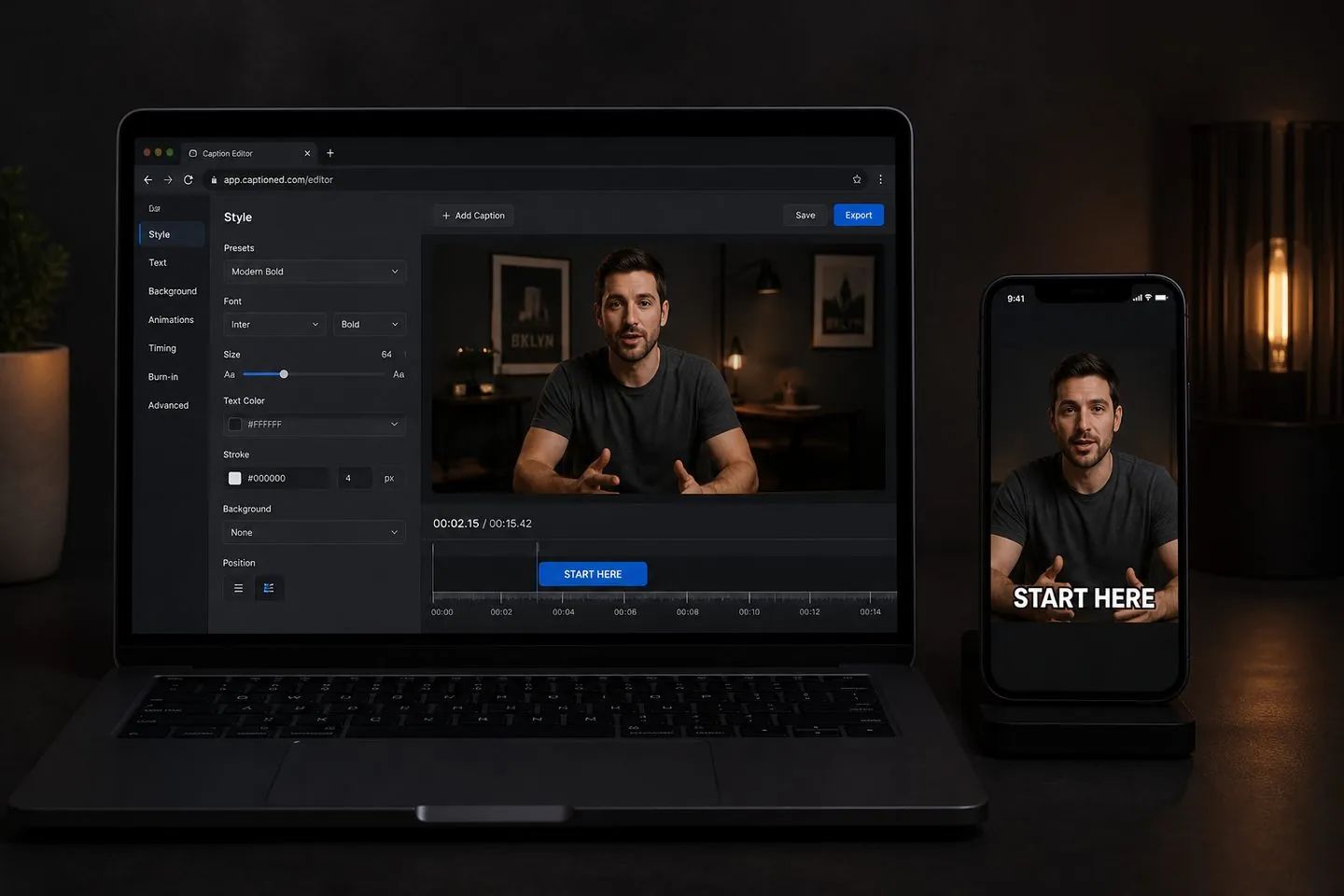
Ja, wenn Untertitel Ihre Aufgabe sind: generieren, stylen und einbrennen ohne komplettes VEED-Projekt. Behalten Sie VEED, wenn Sie dessen breitere Schnitt- oder Suite-Funktionen noch brauchen.
Sie können den vollen Untertitel-Editor kostenlos nutzen. Kostenlose Exporte enthalten ein Wasserzeichen und ein Limit von 720p. Die Preise zeigen Pro und Max für saubere HD-Exporte und Extras.
Teams, die Marken-Marketing- oder Kursvideos schneiden · Bildschirm- oder Webcam-Aufnahme plus Untertitel · Workflows, die Zusammenarbeit und Marken-Kits brauchen
Ja. Stellen Sie das Format nach der Untertitel-Generierung auf 9:16 (oder andere Seitenverhältnisse). Starten Sie über die Seite TikTok-Untertitel oder Instagram-Reels-Untertitel für die Standards im Kurzvideo-Format.
Exportieren Sie Ihr Video aus VEED, öffnen Sie AutoCaptions, legen Sie die Datei ab, generieren Sie Untertitel, stylen Sie sie und exportieren Sie das MP4 mit eingebrannten Untertiteln.
Open the free subtitle generator, drop a clip, and export styled captions in the browser.
Kostenlos testen