
Social-Media-Uploads
Fügen Sie Untertitel vor dem Posten ein, damit stumme Zuschauer der Aussage folgen.
Explore Untertitel-GeneratorText in der Datei
Legen Sie Ihr MP4 ab, erhalten Sie Untertitel, gestalten Sie sie und exportieren Sie ein Video, in dem die Untertitel in der Datei bleiben – bereit für Social Media oder Kunden.
Video zum Untertiteln ablegen
MP4, MOV, WebM oder MKV. Clip ablegen – Untertitel erhalten, die Sie gestalten und exportieren können.
Definition
Sie nehmen einen fertigen Clip, erzeugen getaktete Untertitel aus der Sprache, gestalten sie und exportieren, sodass Zuschauer den Text im Video selbst sehen – auch wenn externe Untertitel ausgeschaltet sind.
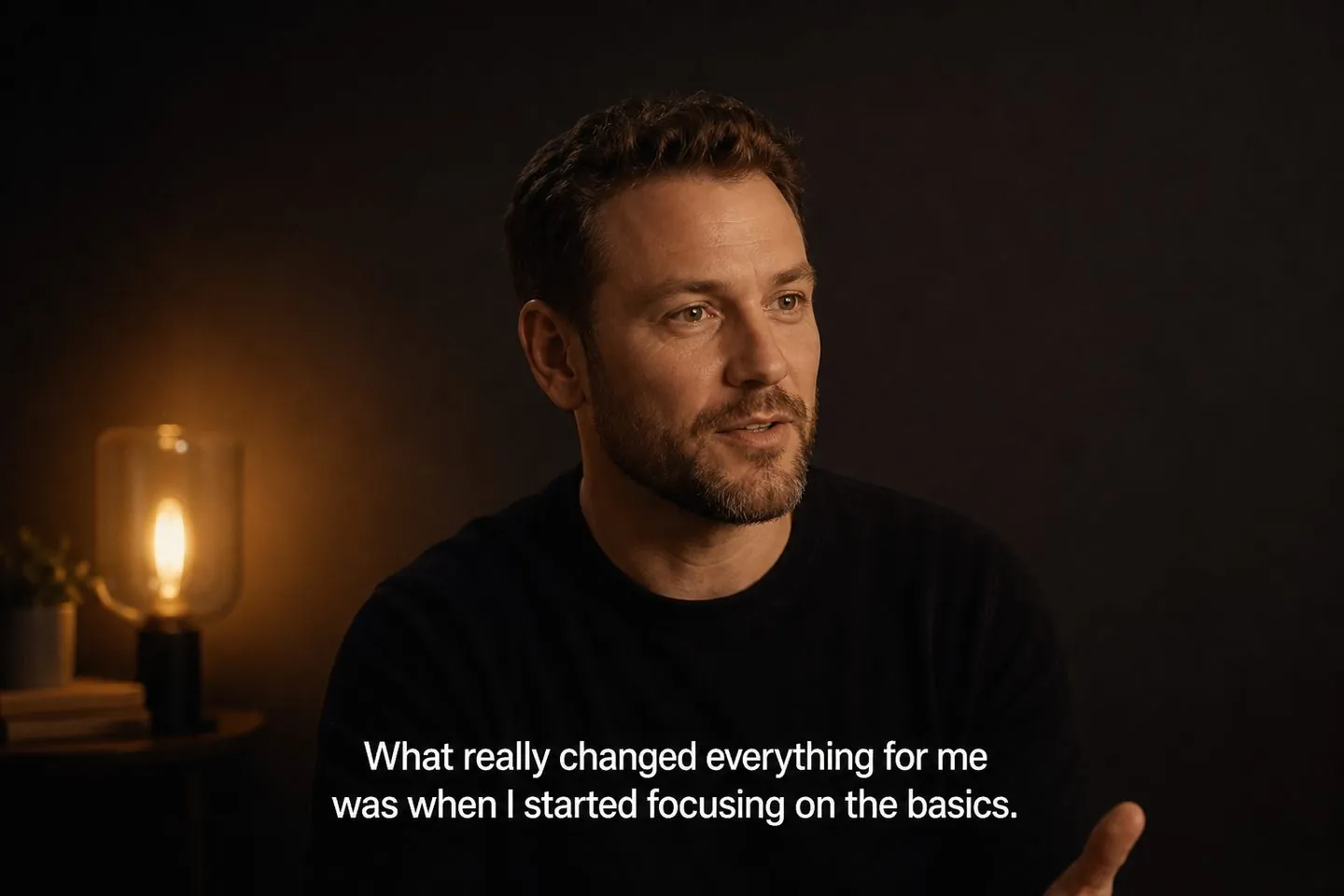
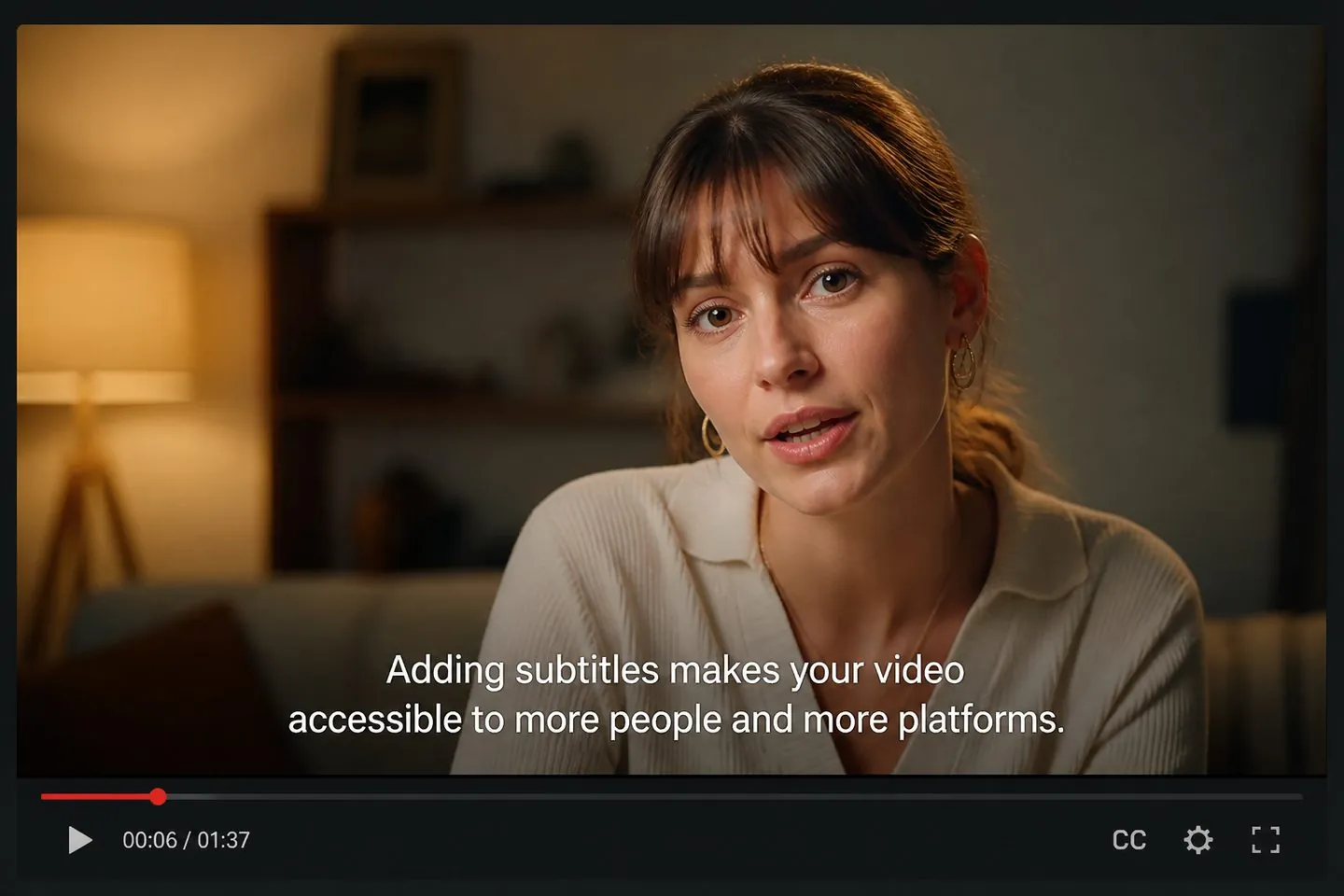
Ergebnis
Wenn Sie hier Untertitel zum Video hinzufügen, ist das Ziel Text, den Zuschauer im MP4 sehen – ideal für Social-Media-Uploads und Kundenfassungen, die sich nicht auf Untertitel-Schalter der Plattform verlassen können.
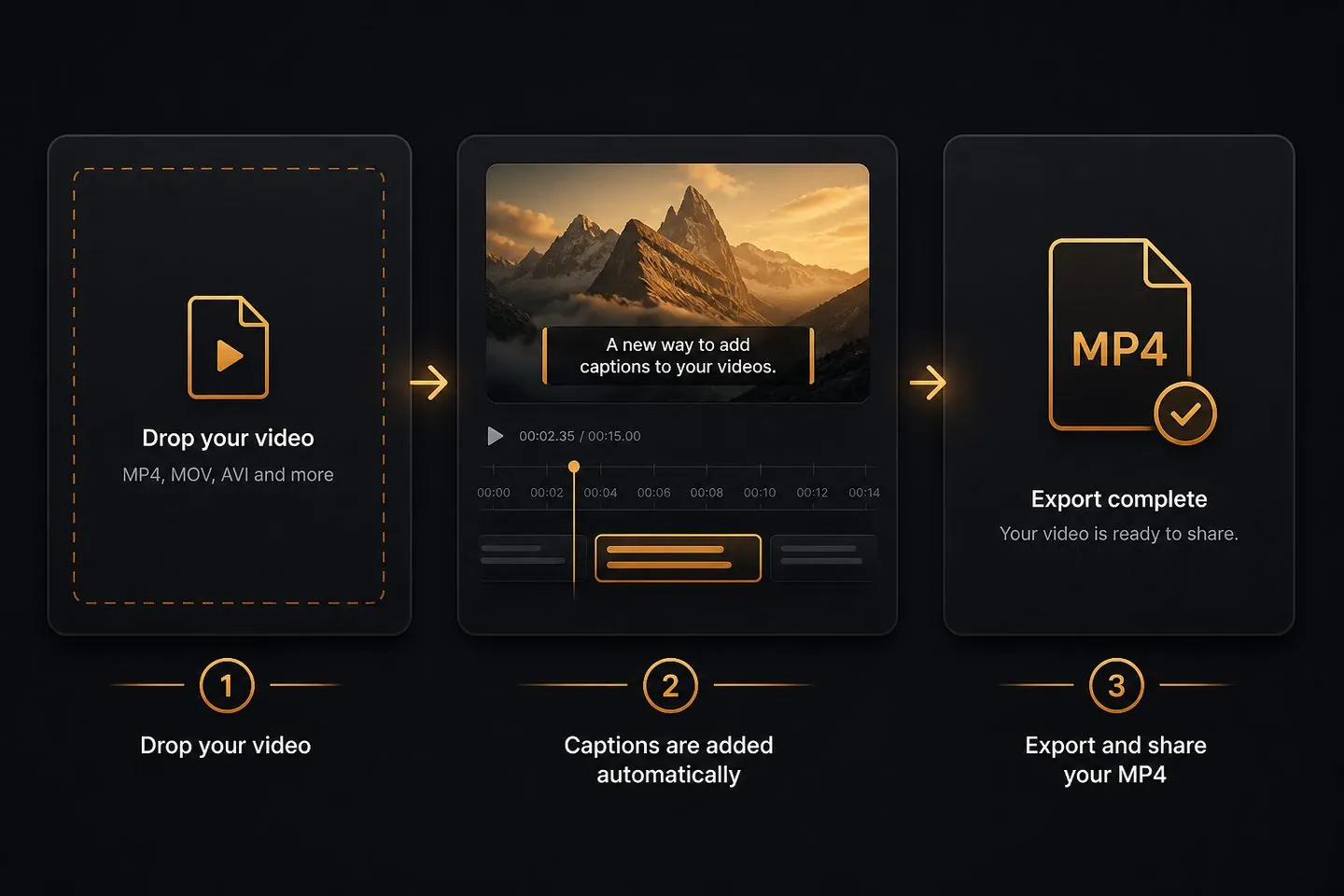
Schritte
Datei ablegen, Untertitel erzeugen, gestalten und positionieren, dann exportieren. Externe Dateien bleiben verfügbar, wenn Sie sie brauchen.
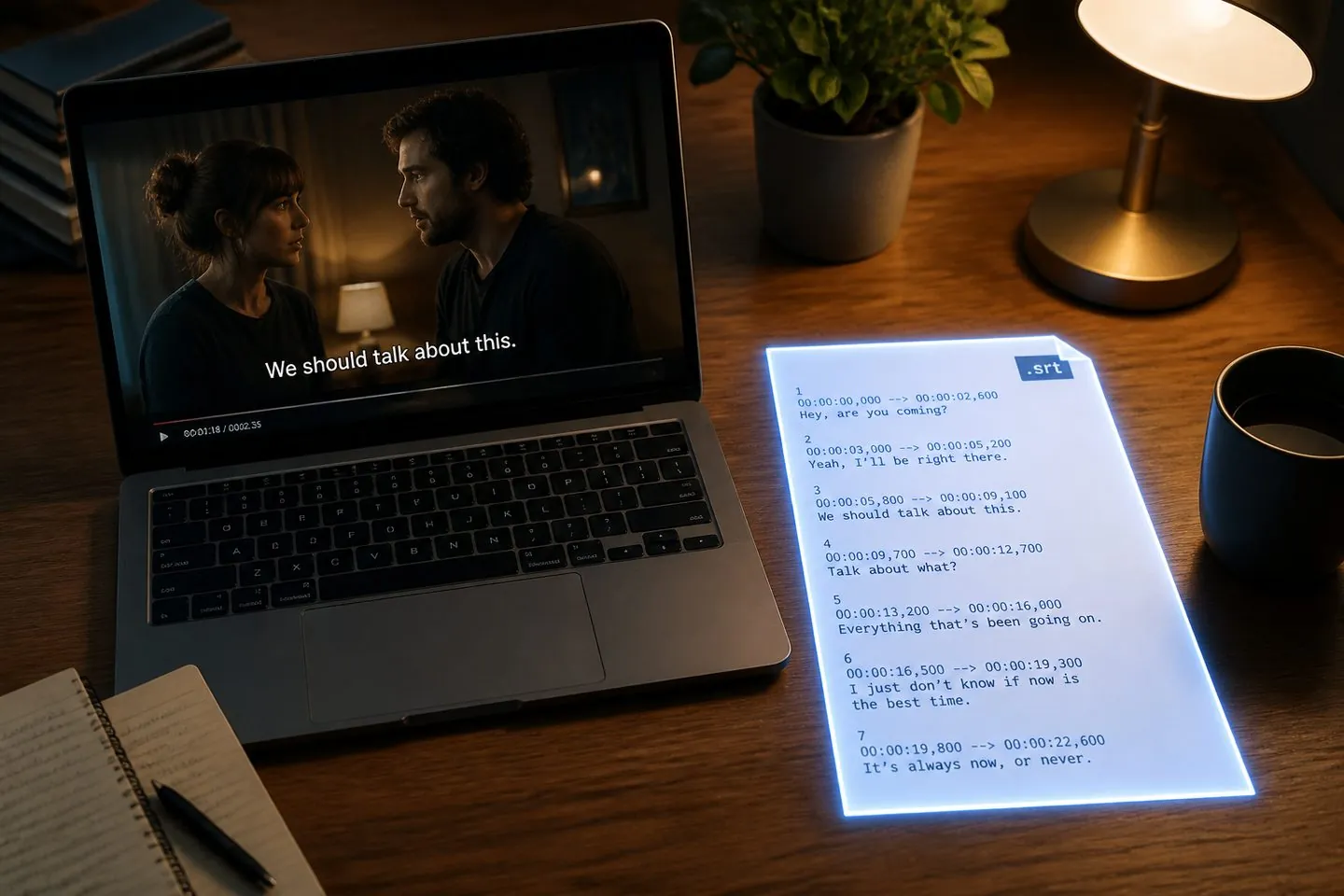
Auch SRT
Sobald Untertitel existieren, laden Sie SRT/VTT/TXT im Exportmenü – oder wechseln Sie zum SRT-Generator, wenn die Datei das eigentliche Ziel ist.
Fertigstellen
Am Ende steht ein MP4, das Ihre Untertitel in den Feed oder in die Kundenabnahme trägt – auf derselben Seite, ohne Desktop-Projektdatei.
Wenn Ihre Aufgabe lautet „Untertitel auf dieses MP4“, starten Sie auf dieser Seite.
Fügen Sie Untertitel vor dem Posten ein, damit stumme Zuschauer der Aussage folgen.
Explore Untertitel-Generator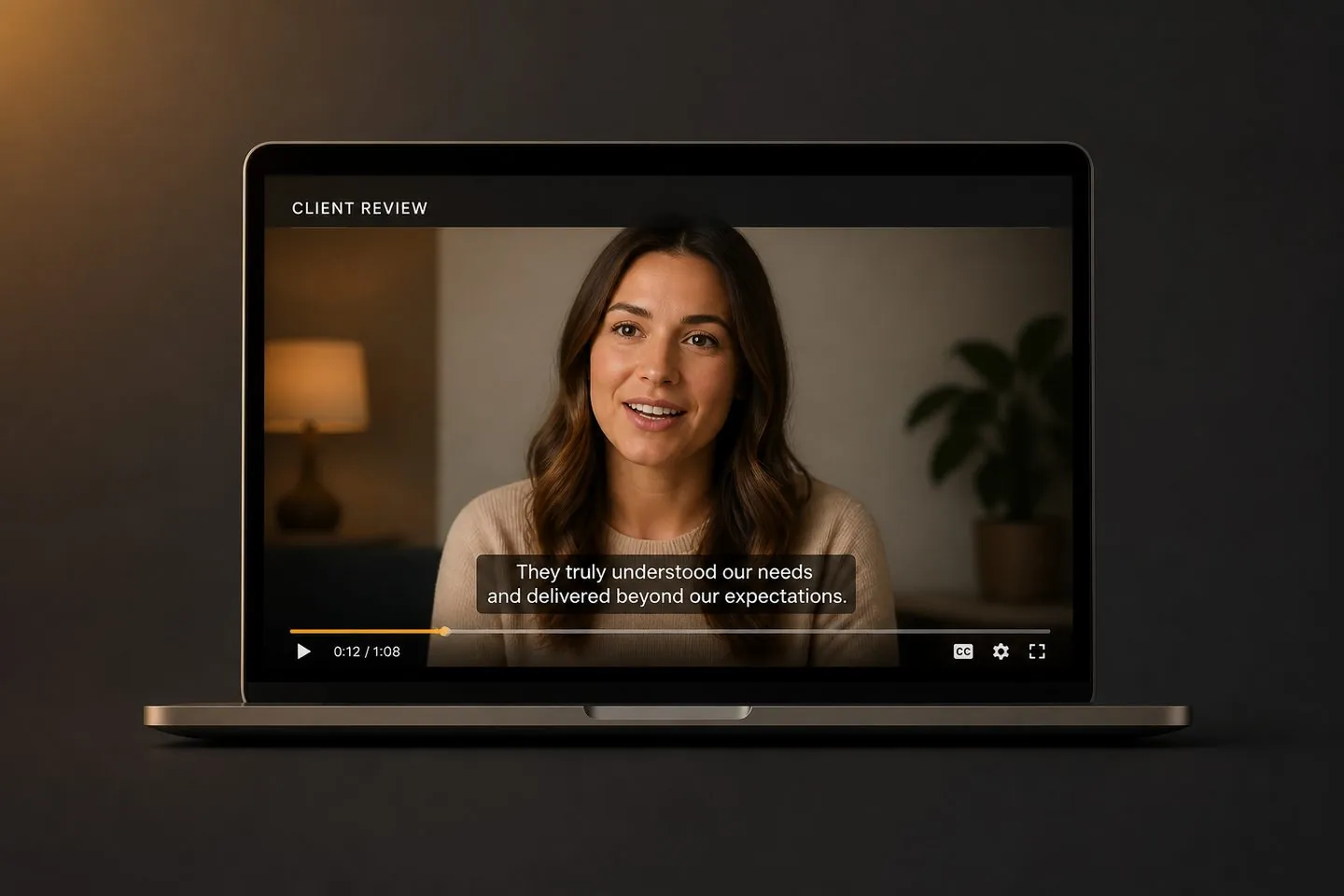
Liefern Sie Freigabefassungen, in denen die Untertitel schon im Bild sitzen.
Explore KI-Untertitel-Generator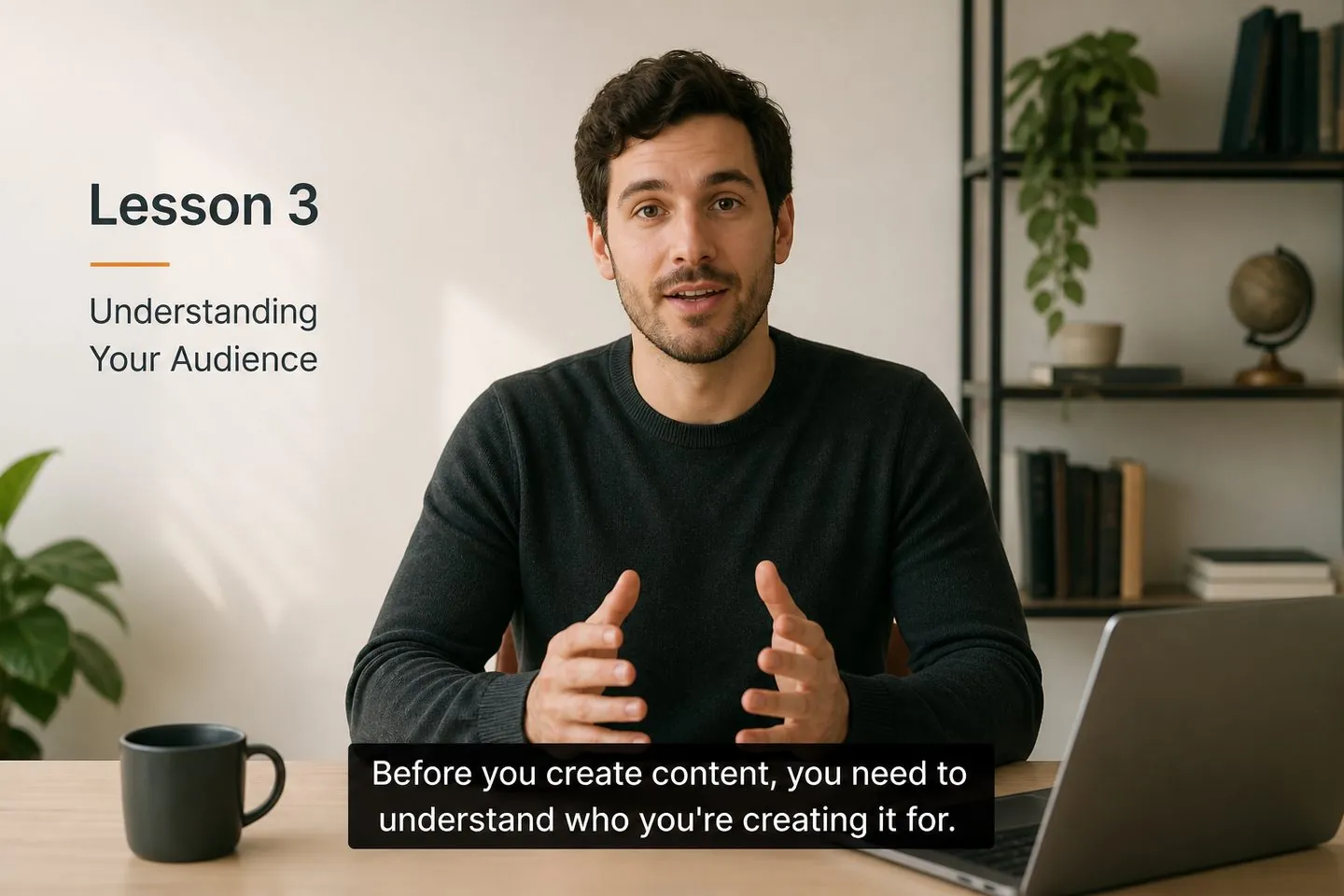
Untertiteln Sie Lektionen, damit Lernende jede Zeile in der Aufnahme mitlesen.
Explore YouTube-Untertitel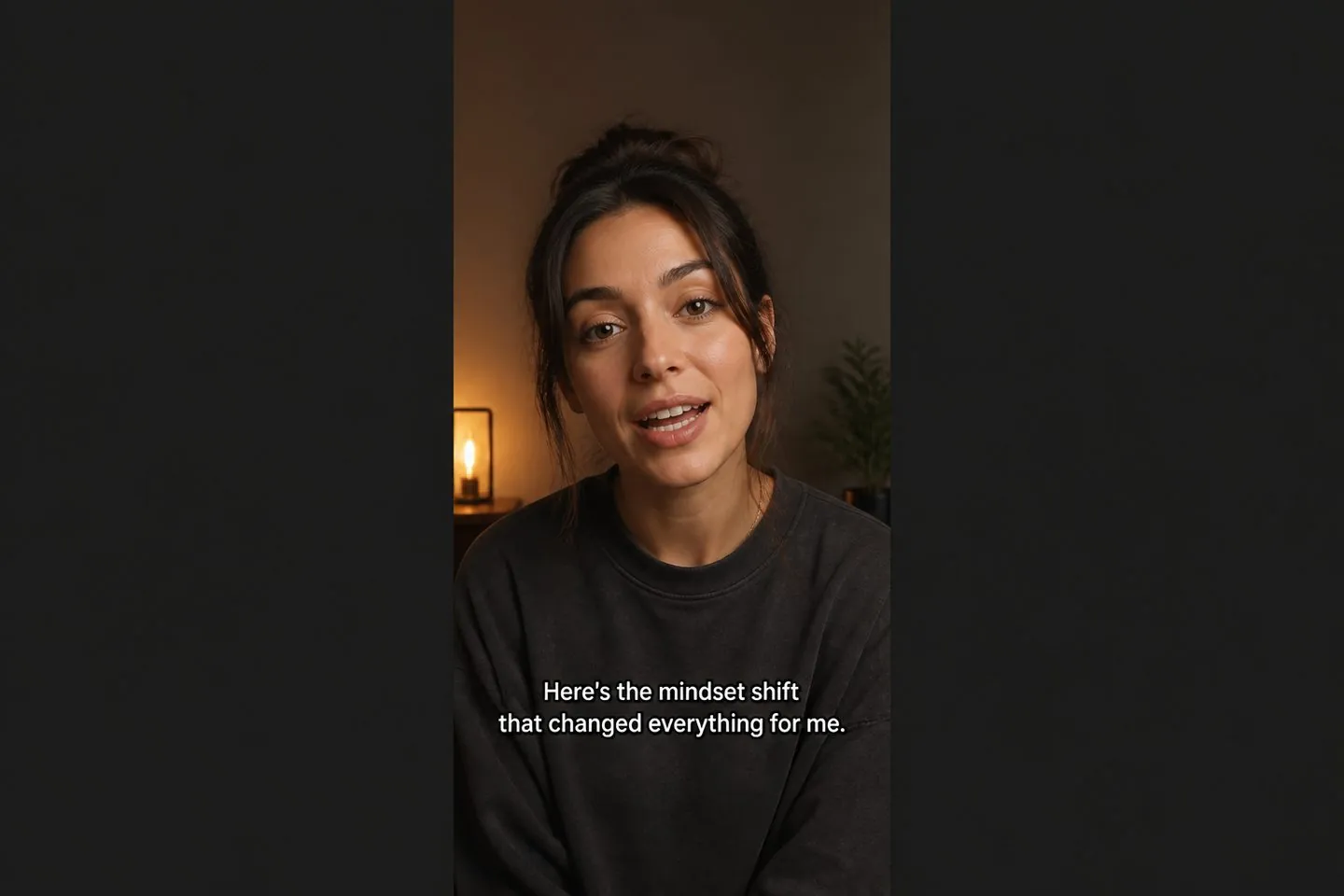
Verwandeln Sie Sprech-UGC in untertiteltes Material, ohne einen vollen Editor zu öffnen.
Explore TikTok-UntertitelJa – exportierte MP4s tragen die Untertitel im Bild, Zuschauer sehen sie also auch bei ausgeschalteten externen Untertiteln.
Exportieren Sie ein untertiteltes MP4 für Text im Video. Laden Sie SRT/VTT, wenn Sie externe Dateien brauchen, oder nutzen Sie den SRT-Generator.
Nutzen Sie eine gängige Videodatei, die Ihr Browser abspielt (etwa MP4). Legen Sie sie oben im Tool ab.
Dasselbe Studio – diese Seite rahmt die Aufgabe als Untertitel auf eine fertige Datei. Für den KI-Feinschliff siehe KI-Untertitel-Generator.
Ja. Oder öffnen Sie die YouTube-Untertitel für 16:9-Standard und den SRT-Weg über Studio.
Tarifdetails stehen auf der Seite Preise. Legen Sie oben ein Video ab, um jetzt Untertitel hinzuzufügen.
Drop a video above to open the full caption studio on this page — same URL, no separate app install.